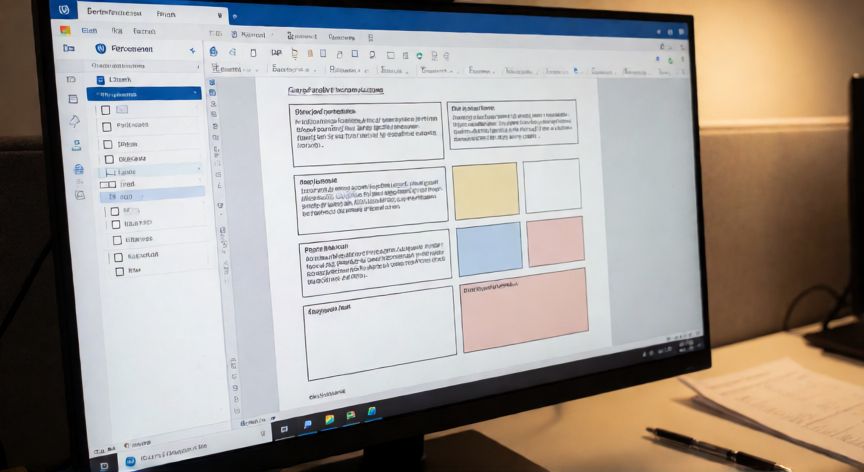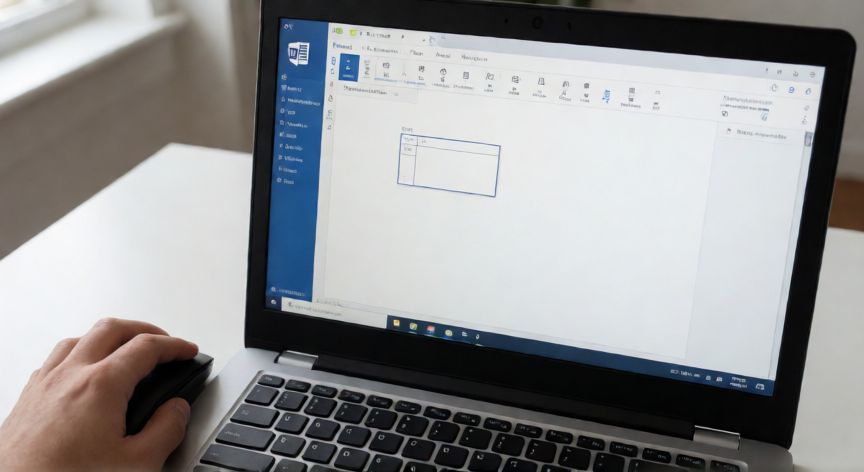
Cómo hacer cuadros en Word y escribir dentro paso a paso
Existen varias formas de crear cuadros en Microsoft Word donde puedas escribir texto. A continuación te explico los tres métodos más usados, cada uno con sus ventajas según el tipo de documento que estés preparando.
Método 1: Usar una tabla de una sola celda (el más sencillo). Ve a la pestaña Insertar en la barra de herramientas superior. Haz clic en Tabla y selecciona una cuadrícula de 1x1 (una sola celda). Inmediatamente aparecerá un cuadro vacío en tu documento. Simplemente haz clic dentro de ese cuadro y empieza a escribir. El texto se comportará como texto normal, con los márgenes de la celda.
Método 2: Insertar un marco de texto. En la pestaña Insertar, busca el botón Marco de texto (se encuentra en el grupo Texto). Elige Marco de texto simple o Dibujo libre. Se creará un recuadro que puedes arrastrar a cualquier posición de la página. Haz doble clic dentro para escribir. Este método es ideal si necesitas que el cuadro flote sobre el texto o lo rodee.
Método 3: Usar formas (rectángulo, cuadrado, etc.). Ve a Insertar → Formas. Selecciona un rectángulo o cuadrado y dibújalo arrastrando el ratón sobre la página. Al hacer clic dentro de la forma, podrás escribir directamente. Para formatear el borde o relleno, haz clic derecho sobre la forma y elige Formato de forma.
Personalizar el cuadro: Una vez creado, puedes modificar varios elementos. Haz clic en el borde del cuadro para seleccionarlo completo. En la pestaña Diseño de tabla (si es tabla) o Formato (si es forma/marco) encontrarás opciones de:
- Borde: grosor, color y estilo de línea (sólida, discontinua, punteada).
- Relleno: color de fondo, degradado o ninguna.
- Márgenes internos: espacio entre el texto y el borde del cuadro.
- Sombra y 3D: efectos visuales para dar profundidad.
Consejo importante: Si quieres que el cuadro tenga bordes visibles pero sin relleno, ve a las opciones de formato y pon el relleno en Sin relleno. Si prefieres un cuadro invisible donde solo se vea el texto con líneas decorativas, ajusta solo el grosor del borde.
Para cambiar el tamaño: arrastra cualquier esquina del cuadro (aparecen puntos de control) en la dirección que necesites. Si es una tabla, también puedes fijar el ancho y alto exactos en Diseño de tabla → Tamaño de celda.
Para mover el cuadro: si es un marco de texto o forma, haz clic una vez sobre su borde (no dentro) para seleccionarlo completo y arrástralo a la posición deseada. Si es una tabla, selecciona toda la celda con Ctrl+A dentro y mueve el cursor de mover (cruz de flechas) que aparece arriba.
Para que el texto rodee un cuadro de forma libre: clic derecho → Formato de marco → Disposición → Cuadrado.
Dato clave