Cómo girar una imagen en Microsoft Word
Para girar una imagen en Word, el primer paso es seleccionar la imagen haciendo clic sobre ella. Una vez seleccionada, aparecerán dos conjuntos de herramientas: las Herramientas de Imagen en la cinta de opciones (con las pestañas "Formato" y "Disposición") y los controles de tamaño en las esquinas y bordes de la imagen.
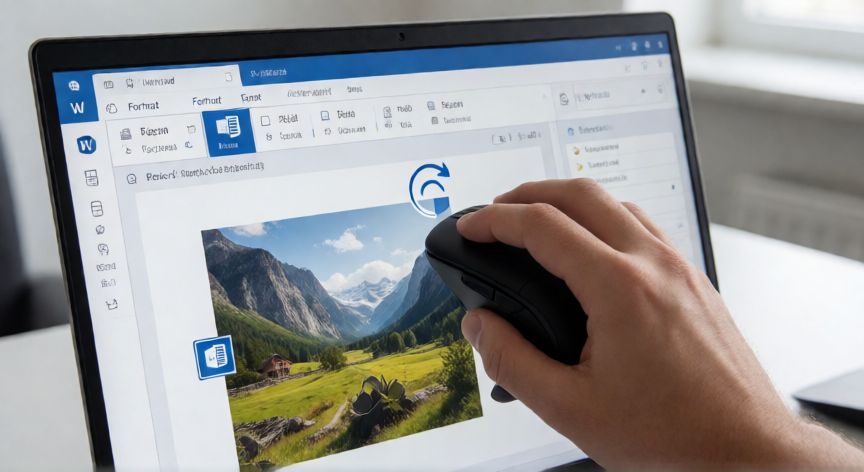
El método más rápido para girar en ángulos fijos es hacer clic en el icono de rotación que aparece justo encima de la imagen seleccionada, ligeramente desplazado hacia la derecha. Este icono tiene forma de un semicírculo con una flecha curva. Al hacer clic, la imagen girará 90 grados a la derecha. Si necesitas girarla 90 grados a la izquierda, mantén pulsada la tecla Shift mientras haces clic en el mismo icono.
Para una rotación libre en cualquier ángulo, sigue estos pasos:
- Selecciona la imagen.
- Ve a la pestaña Formato (Formato de imagen) en la cinta de opciones.
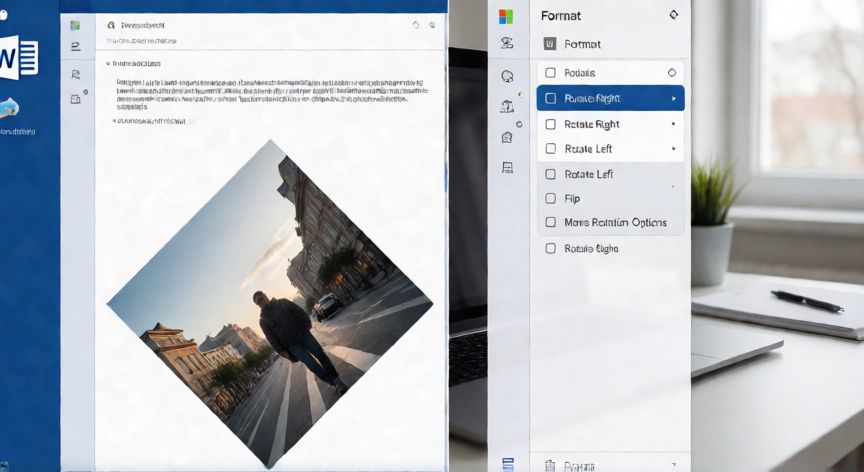
- En el grupo "Organizar" o "Ajustar", haz clic en la flecha del botón Rotar.
- Selecciona Opciones de rotación... o Rotación libre.
- En el cuadro de diálogo, introduce el ángulo exacto (por ejemplo, 45°, 180°, -30°) o arrastra el control deslizante.
- Marca la casilla Girar en sentido horario si lo deseas.
- Haz clic en OK.
Otra forma de rotar libremente es usar directamente el control de rotación: con la imagen seleccionada, verás un pequeño círculo con una flecha curva que sobresale por encima de la imagen (es el mismo icono de rotación, pero ahora como control manipulable). Haz clic y mantén pulsado, luego arrastra el ratón para girar la imagen a cualquier ángulo deseado. Suelta el botón del ratón cuando alcances la orientación correcta.
Si necesitas girar en 180 grados (darle la vuelta completa), el atajo más rápido es: selecciona la imagen, ve a Formato → Rotar → Girar 180°. También puedes usar la combinación de teclado: selecciona la imagen y pulsa Ctrl + Shift + G en algunas versiones, aunque el método más fiable sigue siendo el menú.
Un truco útil: si quieres rotar la imagen en incrementos de 15 grados mientras arrastras el control de rotación, mantén pulsada la tecla Alt durante el arrastre. Esto te da un control mucho más preciso para alineaciones finas.
Para girar solo una parte de la imagen o recortar antes de rotar, usa la herramienta de recorte (Formato → Recortar) para eliminar las zonas no deseadas, y luego aplica la rotación. Esto es especialmente útil en documentos con múltiples imágenes donde el espacio es limitado.
Nota importante: la rotación en Word es una transformación visual que no modifica los píxeles originales de la imagen. Si exportas el documento a PDF o lo imprimes, la orientación se mantiene. Sin embargo, si luego deshaces la rotación (Ctrl+Z), la imagen vuelve a su posición original.
Mantén pulsada la tecla Alt mientras arrastras el control de rotación para girar en incrementos precisos de 15 grados.
Dato clave