
INICIO
ofimatica · microsoft excel
en excel como juntar celdas, Pantalla de Excel mostrando el botón Fusionar y centrar con celdas seleccionadas
ofimatica ·#8241 ·Lectura 4 min

¿En excel como juntar celdas?

Respuesta corta

Al fusionar celdas en Excel, solo se conserva el contenido de la celda superior izquierda; el resto se elimina definitivamente.

01

Cómo juntar o fusionar celdas en Excel

Unir celdas en Excel es una de las operaciones más solicitadas por los usuarios, especialmente al crear encabezados de tablas, títulos de informes o diseños visuales en hojas de cálculo. Afortunadamente, la función está disponible desde hace décadas y se puede ejecutar de varias formas segun tu preferencia.

La forma más directa es seleccionar las celdas que deseas juntar con el ratón (clic y arrastrar sobre el rango) y luego ir a la pestaña Diseño de página o Inicio, buscar el grupo Alignments y hacer clic en el botón Fusionar y centrar. Al instante, las celdas seleccionadas se convierten en una sola celda con el contenido alineado al centro.

Si prefieres trabajar sin ratón, puedes usar el atajo de teclado: selecciona el rango con Ctrl + Shift + flechas, y después pulsa Alt → H → M → C (en Excel en español: Alt → Inicio → F → C). Esto ejecuta la fusión directamente desde el teclado.

También puedes acceder mediante clic derecho: selecciona las celdas, haz clic derecho y elige Formato de celdas (Ctrl + 1). En la pestaña Alineación verás la casilla Fusionar celdas; márcala y pulsa Aceptar.

Un punto importante: al fusionar, Excel solo conserva el contenido de la celda superior izquierda del rango seleccionado. Si las demás celdas contenían datos, estos se perderán. Te recomiendo hacer una copia de seguridad antes de operar sobre rangos extensos.

Para separar celdas que ya están fusionadas, simplemente selecciona la celda unida y vuelve a pulsar el mismo botón Fusionar y centrar (o Ctrl + 1 → Alineación → desmarcar). El contenido volverá a la celda original de origen.

Si trabajas con Excel en línea (Microsoft 365 en el navegador), el proceso es idéntico: selecciona celdas → pestaño Inicio → grupo Alineación → Fusionar y centrar. La interfaz puede variar ligeramente según la resolución, pero la lógica es la misma.

En Excel para Mac, el menú se encuentra bajo Inicio → Alineación → Fusionar celdas. El atajo de teclado puede variar según la versión, pero el acceso por menú es siempre disponible.

Aunque la fusión visual es práctica para títulos y encabezados, para tablas de datos grandes es preferible evitarla, ya que puede complicar el filtrado, el uso de tablas dinámicas y la manipulación de rangos. En esos casos, la alternativa profesional es usar Alineación horizontal: centrado en un rango seleccionado sin fusionar, o bien usar repetir título al imprimir.

Alternativa sin fusión: selecciona varias celdas vacías y aplica 'Alineación horizontal: Centrar' para simular un título sobre varias columnas.

Dato clave
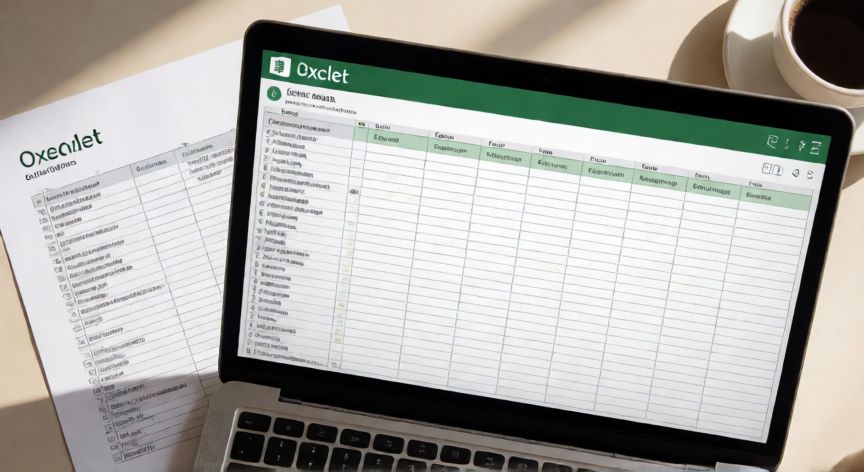
en excel como juntar celdas, Hoja de Excel con encabezados centrados sin celdas fusionadas junto a un informe impreso
Imagen

Hoja de Excel con encabezados centrados sin celdas fusionadas junto a un informe impreso

02

Métodos para combinar celdas en Excel y alternativas profesionales

Una alternativa muy útil que muchos usuarios desconocen es el uso de repetir filas de título al imprimir: en lugar de fusionar celdas para que un encabezado ocupe toda la tabla, puedes seleccionar la fila del encabezado, ir a Diseño de página → Configurar página → Encabezados y pies de página → Fila de título, e indicar qué filas se repiten. Esto da una apariencia similar sin las limitaciones de la fusión.

Si tu objetivo es simplemente que un texto se vea centrado sobre varias columnas (por ejemplo, un título sobre 5 columnas), puedes seleccionar esas 5 celdas vacías, aplicar Alineación horizontal: Centrar y escribir el texto en la primera. El texto se mostrará centrado visualmente sin necesidad de fusionar, y las celdas siguen siendo independientes para filtrado y fórmulas.

En Power Query o al importar datos, las celdas fusionadas generan errores de lectura porque el motor de datos no sabe a qué fila pertenece un valor. Si vas a procesar datos automáticamente, evita absolutamente la fusión en columnas que contengan información estructural.

Para crear encabezados multinivel (filas con subcategorías), la mejor práctica es usar celdas independientes con formato de borde y centrado, no fusión. Puedes simular la jerarquía con sangrías o colores de fondo distintos.

Si necesitas que un texto largo se distribuya en varias líneas dentro de una celda, activa el botón Ajustar texto al tamaño de la celda (Wrap Text) en lugar de fusionar. Así el texto se adapta al ancho disponible sin perder la integridad de la celda.

En resumen, la fusión es ideal para títulos visuales, encabezados de informes impresos y diseños puntuales. Para trabajo analítico, bases de datos o cualquier operación que involucre filtrado, tablas dinámicas o programación VBA, mantén las celdas separadas y usa técnicas de alineación y formato visual.

Recuerda que en Excel 365 y versiones recientes también puedes usar el nuevo botón de Formato condicional para resaltar rangos sin necesidad de fusionar, logrando un aspecto limpio y profesional con menos restricciones técnicas.

Conclusión

¿en excel como juntar celdas?

Juntar celdas en Excel es sencillo y útil para diseño visual, pero conviene reservarlo para títulos e informes. Para datos estructurados, las técnicas de alineación y formato condicional ofrecen la misma apariencia con total flexibilidad operativa.

Fuentes: Microsoft Support, Microsoft Learn, Excel Blog oficial
4.0 / 5 · 60 valoraciones Valorar
Más preguntas de ofimatica
De otras categorías