
INICIO
tecnologia · microsoft office
como fazer powerpoint, Pessoa criando apresentação no PowerPoint em um escritório moderno
tecnologia ·#9405 ·Lectura 6 min. Redacción de respuesta: Editorial NexusCurioso.com

¿Como fazer powerpoint?

Respuesta corta

Regra de ouro do PowerPoint: cada slide deve comunicar UMA única ideia principal. Menos texto, mais impacto visual.

01

Como Fazer PowerPoint: Guia Passo a Passo para Criar Apresentações Profissionais

Criar uma apresentação em Microsoft PowerPoint é mais simples do que parece, mas para obter resultados profissionais é importante seguir uma sequência lógica de etapas. O PowerPoint é um software de apresentação da Microsoft, integrado ao pacote Microsoft 365 (antigo Office), disponível para Windows, macOS, web, iOS e Android. Antes de abrir o programa, vale a pena planejar o conteúdo: defina o objetivo da apresentação, identifique o público-alvo e estruture as ideias em tópicos antes de abrir qualquer software.


O primeiro passo prático é abrir o PowerPoint e escolher um modelo (template). Ao iniciar o programa, você verá a tela inicial com opções como "Apresentação em Branco", "Modelo Personalizado" ou "Novo a Partir de Modelo". Os modelos prontos já vêm com cores, fontes e layouts harmonizados, o que economiza muito tempo. Se quiser algo totalmente personalizado, comece com a apresentação em branco e aplique um tema depois.


Depois de escolher o template, o próximo passo é adicionar slides. No menu superior, clique em "Inserir" → "Novo Slide" ou use o atalho Ctrl + M (Windows) / Command + M (Mac). Cada slide pode ter um layout diferente: título e conteúdo, dois conteúdos, somente título, apenas imagem, etc. Clique na seta inferior do botão "Novo Slide" para escolher o layout específico.


Com os slides criados, é hora de adicionar texto. Clique na área de texto que aparece em cada slide e digite seu conteúdo. Para um design limpo, siga a regra dos 6x6: no máximo 6 linhas por bullet e 6 palavras por linha. Use fontes legíveis (mínimo 24pt para corpo, 36pt para títulos) e evite textos extensos em slides.


Para tornar a apresentação visualmente atraente, insira imagens, ícones e formas. No menu "Inserir", você encontra opções de Imagens (do dispositivo, banco de imagens online, ícones 3D), Formas, Gráficos, SmartArt, Vídeos e Áudio. As imagens devem ser de boa resolução e coerentes com o tema. O PowerPoint também permite inserir tabelas para dados comparativos.


A secção Design é onde você personaliza a aparência visual da apresentação inteira. Escolha cores do tema, fontes do tema e efeitos de transição entre slides. Na aba "Design", clique em um dos temas exibidos para aplicar automaticamente uma paleta de cores e estilos. Para transições entre slides, vá em "Transições" e escolha efeitos como Esmaecer, Empurrar, Revelar, etc.


As animações dão vida ao conteúdo, mas devem ser usadas com moderação. Na aba "Animações", você pode adicionar efeitos de entrada, ênfase, saída e movimento a textos, imagens e objetos. O ideal é usar no máximo 1-2 tipos de animação por apresentação para não distrair o público. Teste sempre a sequência clicando em "Iniciar do Começo" (F5).


Antes de apresentar, faça uma revisão completa: verifique erros de ortografia, contraste de cores, alinhamento de elementos e a ordem dos slides. Use o atalho Ctrl + K para revisar links, e a função "Exibir Notas" para preparar seu roteiro de fala. Salve em formato .pptx para edição ou .pdf para distribuição estática.


Por fim, na hora da apresentação, use o ataljo F5 para iniciar em modo tela cheia. Durante a apresentação, a tecla Esc retorna ao modo edição, e você pode navegar com as setas do teclado. O PowerPoint também oferece o recurso "Presenter View", que mostra suas notas no monitor do apresentador enquanto o público vê apenas o slide.

“

Atalhos essenciais: Ctrl+M (novo slide), F5 (iniciar apresentação), Esc (sair da apresentação), Ctrl+Z (desfazer).

Dato clave
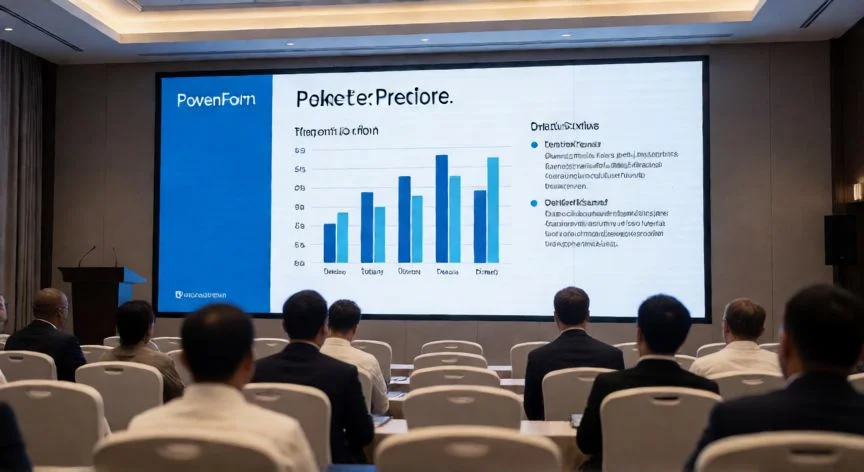
como fazer powerpoint, Sala de conferência com projeção de slide PowerPoint em tela grande durante uma apresentação
Imagen

Sala de conferência com projeção de slide PowerPoint em tela grande durante uma apresentação

02

Do Abertura do Programa à Apresentação Final: Tudo o Que Precisa Saber

Além dos passos básicos, existem boas práticas de design que separam uma apresentação mediana de uma excelente. A primeira é a hierarquia visual: o título deve ser o elemento mais destacado, seguido pelo conteúdo principal e, por último, detalhes secundários. Use tamanho, peso (negrito) e cor para guiar o olhar do público pela tela.


A segunda dica fundamental é a consistência. Uma apresentação profissional usa no máximo 2-3 fontes diferentes (uma para títulos, outra para corpo) e uma paleta de 3-5 cores. O PowerPoint facilita isso com os temas integrados: ao escolher um tema, todas as cores e fontes são aplicadas uniformemente. Evite misturar estilos aleatórios entre slides.


Terceiro ponto crucial: menos é mais. Cada slide deve comunicar uma única ideia principal. Se você tem muito conteúdo para um slide, divida-o em dois ou três. O slide é um apoio visual, não um roteiro de leitura. O público deve olhar para você, não para o texto na tela.


Quarto aspecto importante: o uso de gráficos e dados visuais. Sempre que possível, substitua listas de números por gráficos de barras, pizza ou linhas. No PowerPoint, vá em "Inserir" → "Gráfico" e escolha o tipo adequado. Para dados comparativos simples, um gráfico de barras horizontais costuma ser a opção mais legível em apresentação.


Quinto: imagens de qualidade. Imagens pixeladas ou esticadas comprometem a credibilidade da apresentação. Use imagens em pelo menos 1920x1080 pixels para slides em formato widescreen. O PowerPoint permite acessar bancos de imagens gratuitos direto pelo programa (Inserir → Imagens → Imagens Online).


Sexto: acessibilidade e contraste. Garanta que o texto tenha contraste suficiente com o fundo. A combinação clássico é texto escuro em fundo claro ou texto claro em fundo escuro. Evite texto amarelo sobre fundo branco ou cores que cansem a vista. O modo de exibir em tela cheia simula bem as condições reais de projeção.


Por último, lembre-se de testar em outro computador antes do evento. Fontes e arquivos podem não estar disponíveis em outro sistema. Se necessário, use a opção "Incorporar Fontes" (Arquivo → Opções → Salvar → Incorporar fontes no arquivo) para garantir que a formatação se mantenha intacta.

Conclusión:

¿como fazer powerpoint?

Fazer um PowerPoint bem feito não exige ser designer: exige clareza de ideia, organização do conteúdo e respeito às regras básicas de design. Comece simples, use templates como ponto de partida, mantenha consistência visual e teste sempre a apresentação antes do dia final. Com a prática, você cria apresentações profissionais em minutos.

Fuentes: Microsoft Support (support.microsoft.com), Canva Design School, Garr Reynolds - Presentation Zen, 99designs Blog —
Redacción: editorial NexusCurioso.com
4.6 / 5 · 44 valoraciones Valorar
Cómo crear una presentación en PowerPoint: guía completa paso a paso Cómo crear una presentación en PowerPoint: guía completa paso a paso Cómo Hacer Presentaciones en PowerPoint: Guía Completa Paso a Paso Cómo Hacer Presentaciones en PowerPoint: Guía Completa Paso a Paso
¿Quieres ver más respuestas sobre como fazer powerpoint?
Más preguntas de tecnologia
De otras categorías