Instagram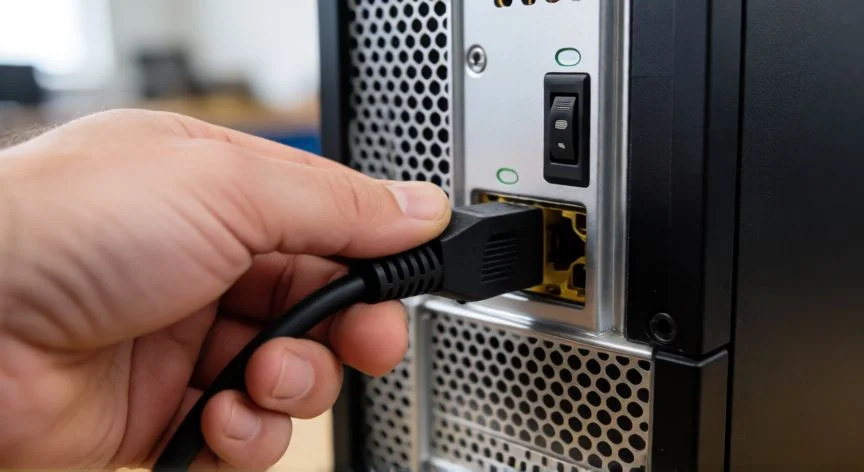

Cómo encender un ordenador que no enciende: diagnóstico y soluciones reales
Antes de asustarte pensando en reparaciones caras, mantén la calma. La enorme mayoría de ordenadores que "no encienden" no tienen un problema grave: el fallo se esconde en una regleta apagada, un interruptor trasero movido por accidente o un cable de alimentación que se soltó mientras limpiabas. Lo primero es identificar qué tipo de fallo estás teniendo, porque eso cambia por completo el diagnóstico:
- No pasa absolutamente nada al pulsar el botón (ni luces, ni ventiladores).
- El equipo intenta arrancar, se oyen ventiladores, pero entra en bucle de encendido y apagado.
- Parece que enciende, hay actividad, ventiladores giran, LEDs se iluminan, pero la pantalla no muestra señal.
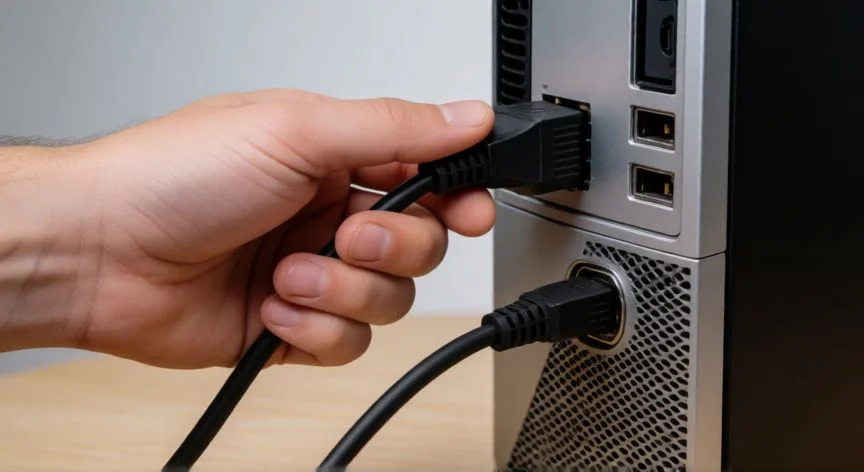
Acotar el escenario desde el principio te ahorra horas de pruebas a ciegas. Y el primer grupo de comprobaciones, tan obvio que casi nadie lo hace bien, es la alimentación. Revisa que el cable esté conectado firmemente a la pared, a la regleta y a la fuente de la torre. Comprueba que la regleta tenga su interruptor encendido; es muy típico que tras unas vacaciones alguien la apague y nadie lo recuerde. Si tienes otra regleta o un enchufe libre en otra habitación, prueba ahí directamente: una toma saturada o defectuosa puede simular perfectamente un fallo del PC.
En muchos sobremesa la fuente incluye un interruptor físico trasero, marcado como I/O o 1/0, justo donde entra el cable. Al mover la torre, al limpiar detrás o por acción de otra persona, ese interruptor queda en "off" sin que te des cuenta. El PC no reaccionará aunque pulses el botón frontal. Verifica que esté en posición de encendido (I o 1). Aprovecha para inspeccionar el cable de alimentación: si tienes otro compatible, como el del monitor, pruébalo. Un cable roto es raro, pero existe. Si manejas un multímetro con seguridad, puedes comprobar continuidad (resistencia infinita = cable partido) y tensión en la toma.
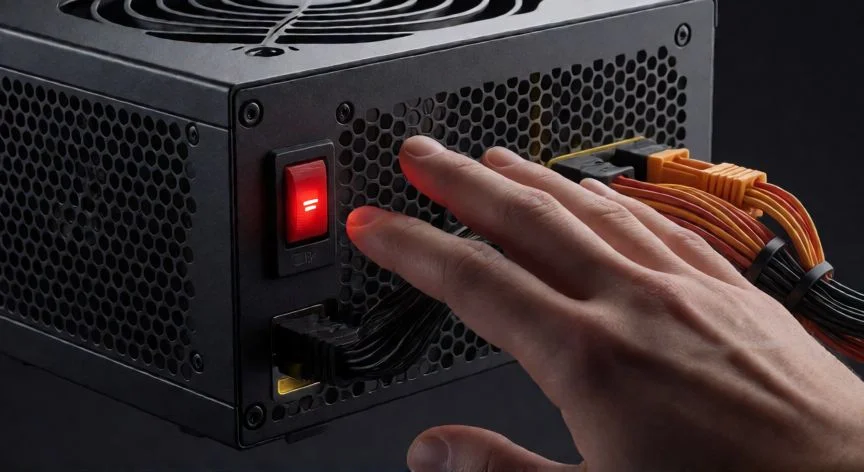
Si todo está conectado y el equipo no da señales de vida, ni un ventilador se mueve, ni un LED parpadea, la sospecha recae en la propia fuente de alimentación. Una subida de tensión, años de uso o un fallo interno pueden dejarla inservible. La prueba más clara es conectar una fuente que sepas que funciona: desconecta los cables originales (24 pines a placa, 8/4 pines CPU, PCIe a GPU, SATA a discos) y conéctalos a la fuente de prueba apoyada fuera de la caja. Si arranca, ya sabes la culpable. Algunas fuentes incluyen un botón BIST de autoprueba: presionándolo con el cable conectado, si el LED se enciende la fuente está bien; si no responde, está defectuosa.
En portátiles el síntoma de "no hace nada" suele apuntar a batería o adaptador. Conecta el cargador a un enchufe funcional, sin regletas, y prueba. Si solo enciende con adaptador, la batería puede estar agotada o muerta. Inspecciona visualmente cargador, cable y puerto de alimentación. Usa siempre un adaptador aprobado por el fabricante y prueba con otro en buen estado. Si la batería es extraíble, quítala e intenta encender solo con el cargador: si arranca, el problema es ella.
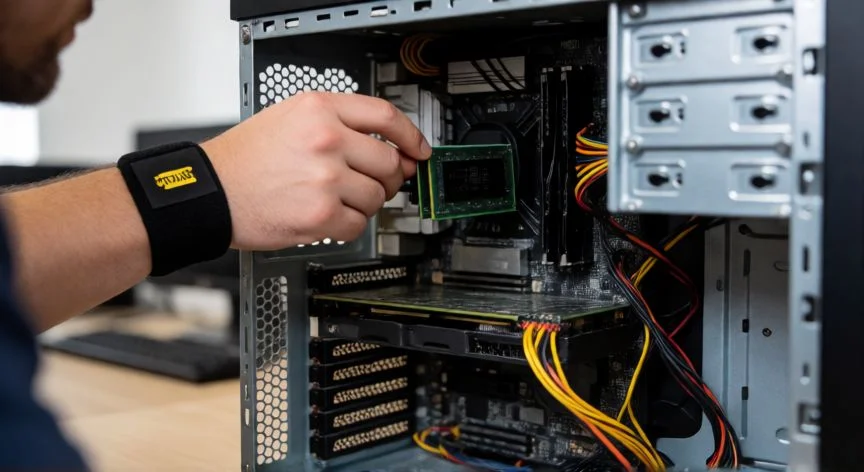
El botón de encendido y su cableado merecen capítulo propio. En equipos montados por piezas, montajes recientes o torres que se han movido, es habitual que el cable del panel frontal (Power, Reset, LEDs) se haya soltado. Abre la caja, localiza en la placa base el conjunto de pines del frontal (suele venir serigrafiado) y comprueba que el conector PWR_SW esté en los pines correctos, sin desplazarse un pin y sin haber conectado por error el Reset en el lugar del Power. Para descartar un botón roto existe una prueba clásica: desconecta el conector del botón y puentea brevemente con la punta de un destornillador los dos pines de PWR_SW al mismo tiempo. Si el PC arranca, el problema es el botón o su cable. Si no hay reacción y ya descartaste fuente y cables, la sospecha apunta a la placa base.
“El interruptor trasero de la fuente (I/O) queda en 'off' sin que te des cuenta al mover la torre. Compruébalo antes de sospechar de cualquier componente interno.”
Dato clave