01Guía completa para desinstalar apps que no se pueden borrar en Android
En los dispositivos Android, muchas aplicaciones vienen preinstaladas por el fabricante (conocidas como bloatware) y no permiten su desinstalación estándar a través del menú de ajustes. Esto incluye servicios críticos del sistema, pero también apps de terceros que consumen recursos innecesariamente. Antes de intentar cualquier método avanzado, es crucial distinguir entre una app de sistema esencial (como Teléfono, Mensajes o Servicios Google) y una app de bloatware prescindible (como tiendas de apps de otros fabricantes o asistentes vocales duplicados). Eliminar apps esenciales puede dejar tu teléfono inutilizable o provocarte la pérdida de garantías. La primera línea de defensa suele ser simplemente deshabilitar la aplicación, lo que la oculta del cajón de aplicaciones y detiene sus procesos en segundo plano sin borrar los datos, un paso seguro para la mayoría de usuarios.
Si la deshabilitación no es suficiente o si deseas una limpieza más profunda, existen métodos técnicos que requieren conectar el teléfono a un ordenador. La herramienta ADB (Android Debug Bridge) permite interactuar con el sistema operativo desde una consola de comandos. Este método es potente pero requiere precaución: un error en la identificación del paquete puede dañar el sistema operativo. A continuación, detallamos los pasos para identificar y eliminar estas aplicaciones de forma controlada.
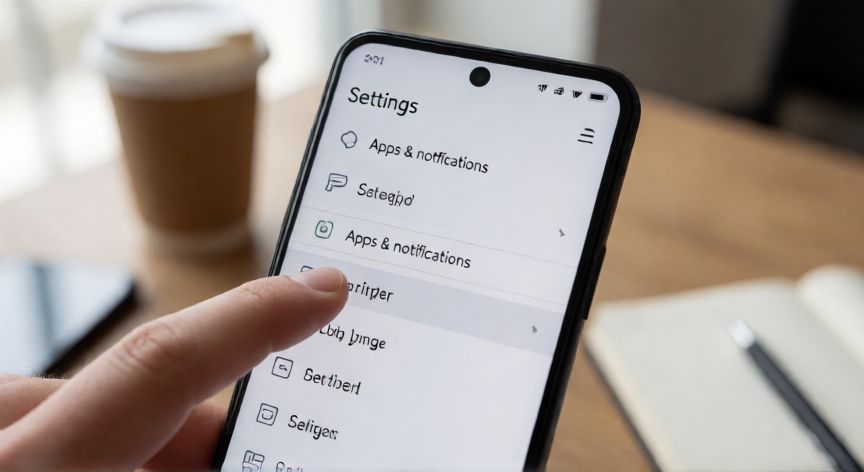
02Técnicas avanzadas para liberar espacio y personalizar tu dispositivo
El proceso mediante ADB implica tres pasos fundamentales que debes realizar con tu teléfono conectado a un PC con Windows, Mac o Linux. Primero, debes activar las Opciones de desarrollador en tu Android (tocando repetidamente el número de compilación en Ajustes > Sobre el teléfono) y habilitar la Depuración USB. Segundo, conecta el dispositivo y verifica que ADB lo reconozca escribiendo adb devices. Tercero, identifica el nombre exacto del paquete de la app que quieres eliminar (puedes usar comandos como adb shell pm list packages | findstr nombre_app en Windows). Una vez identificado, el comando genérico para desinstalar una app de usuario o bloatware es adb shell pm uninstall -k --user 0 paquete.app.name. Este comando elimina la app solo para el usuario actual (ID 0), preservando los archivos del sistema, lo que permite restaurarla si algo sale mal.
Otro método válido sin ordenador es el Modo Seguro, aunque su función principal es diagnosticar fallos causados por apps de terceros y no elimina apps de sistema. Para ello, mantén presionado el botón de encendido hasta ver las opciones, mantén pulsada la opción de Apagar en pantalla y selecciona Modo Seguro. Si una app de bloatware de un tercero se comporta erróneamente, podrás desinstalarla normalmente en este modo. Recuerda que para apps integradas por el fabricante (como Samsung, Xiaomi o OnePlus), a menudo no hay solución sin acceso Root, que anula la garantía y conlleva riesgos de seguridad. Usa estas herramientas solo si estás dispuesto a asumir la responsabilidad técnica.

Conclusión: ¿desinstalar apps android que no se pueden desinstalar?
En conclusión, liberar tu dispositivo Android de aplicaciones innecesarias mejora el rendimiento y la privacidad, pero requiere un equilibrio entre personalización y estabilidad. Empieza siempre por la opción menos invasiva, como deshabilitar las apps, y reserva los métodos con ADB para casos donde sea estrictamente necesario. Mantén siempre una copia de seguridad de tus datos antes de manipular el sistema operativo.