INICIO
tecnologia · solución de problemas
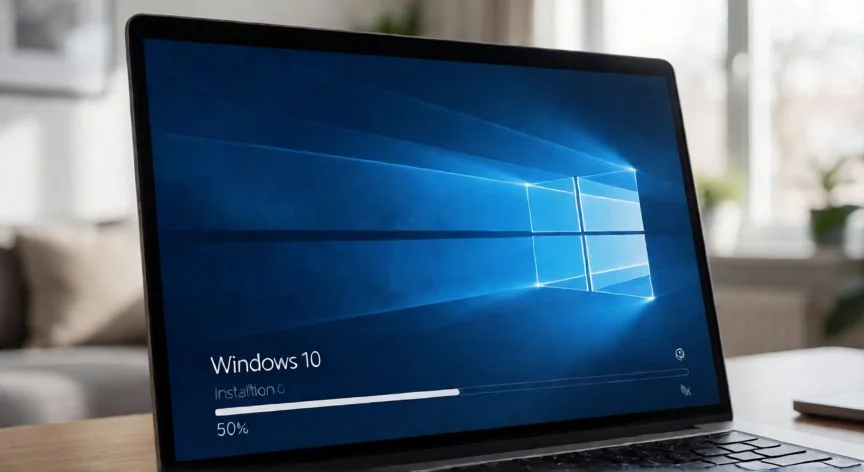
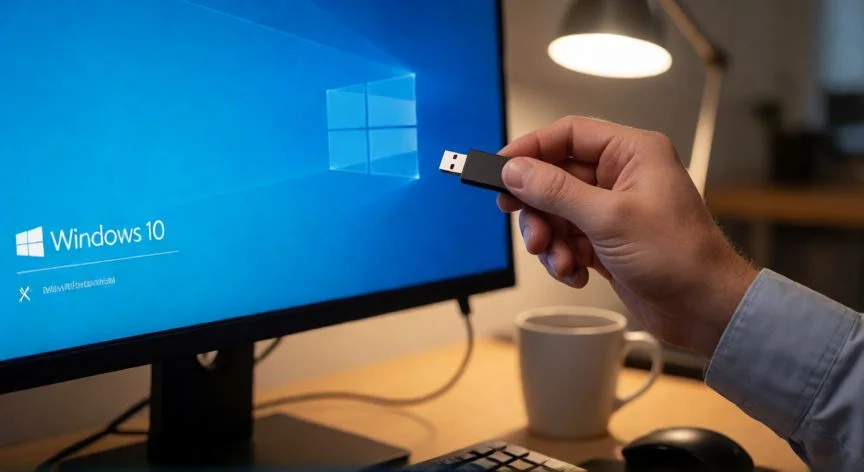
como mejorar windows 7 a windows 10, Proceso de instalación de Windows 10 mediante USB en un PC de escritorio
tecnologia ·#10372 ·Lectura 6 min. Redacción de respuesta: Editorial NexusCurioso.com

¿Como mejorar windows 7 a windows 10?

Respuesta corta

Windows 7 no recibe actualizaciones de seguridad desde enero de 2020. Migrar a Windows 10 es imprescindible para proteger tus datos.

01

Cómo mejorar de Windows 7 a Windows 10 paso a paso

Actualizar desde Windows 7 a Windows 10 es un proceso relativamente sencillo que Microsoft diseñó para ser lo más transparente posible, conservando tus archivos, aplicaciones y la mayoría de la configuración. Sin embargo, es fundamental tener en cuenta que Windows 7 alcanzó su fin de soporte en enero de 2020, lo que significa que ya no recibe parches de seguridad, por lo que migrar a Windows 10 es una medida de protección esencial para tu equipo. Antes de comenzar, verifica que tu hardware cumpla con los requisitos mínimos de Windows 10: un procesador de 1 GHz o superior, 2 GB de RAM (32 bits) o 4 GB (64 bits), 20 GB de espacio libre en disco, y una tarjeta gráfica compatible con DirectX 9 o superior con controladores WDDM 1.0. La gran mayoría de equipos que ejecutan Windows 7 cumplen estos requisitos sin problema. El primer paso imprescindible es realizar una copia de seguridad completa de tus documentos, fotos, configuraciones y cualquier dato importante. Aunque el proceso de actualización está diseñado para no borrar archivos, ante cualquier fallo eléctrico o error del sistema podrías perder información. Utiliza un disco externo, la nube o ambas opciones para resguardar tus datos. A continuación, deberás descargar la Media Creation Tool desde el sitio oficial de Microsoft. Esta herramienta se obtiene accediendo a la página de descarga de Windows 10 en microsoft.com y seleccionando la opción 'Descargar herramienta de instalación'. El archivo pesa unos 600 MB y se ejecuta directamente en Windows 7. Una vez descargada la herramienta, tienes dos vías principales: actualizar este PC ahora (si tu equipo cumple los requisitos y quieres hacer la mejora inmediata) o crear un medio de instalación USB de al menos 8 GB para usarlo en el momento que prefieras o en otro equipo. Para la segunda opción, selecciona la unidad USB y deja que la herramienta descargue e instale Windows 10 en el pendrive. Si optas por la actualización directa, la Media Creation Tool iniciará setup.exe, que mostrará una ventana con las condiciones de licencia. Acepta los términos y pulsa Siguiente. En la pantalla siguiente te ofrecerá la opción de 'No necesito la clave de producto de Windows ahora' si aún no la tienes a mano, o bien pegar tu clave de licencia de Windows 10. En el paso de selección de tipo de instalación, es crucial elegir 'Mantener archivos personales y aplicaciones'. Esta opción conserva tu escritorio, documentos, carpetas y programas compatibles. Las otras opciones ('Solo conservar archivos' o 'Personalizada') implican una instalación limpia que borra el sistema anterior. Durante la instalación, el equipo se reiniciará varias veces. No apagues el ordenador ni desconectes la alimentación durante todo el proceso, que puede durar entre 20 y 45 minutos dependiendo de la velocidad de tu disco. Verás pantallas de configuración inicial donde eliges zona horaria, teclado y configuración de privacidad, similar a un primer arranque. Al finalizar, Windows 10 arrancará con tus archivos y programas intactos. Te recomiendo actualizar todos los controladores desde la web del fabricante (Intel, NVIDIA, AMD, etc.) y ejecutar Windows Update para recibir las últimas versiones de parches. También es un buen momento para revisar en Ajustes > Aplicaciones si hay algún programa legado de 32 bits que ya no sea compatible con 64 bits.

“

La Media Creation Tool de Microsoft permite actualizar in situ conservando archivos y aplicaciones: solo necesitas 8 GB en un USB o ejecutarla directamente.

Dato clave
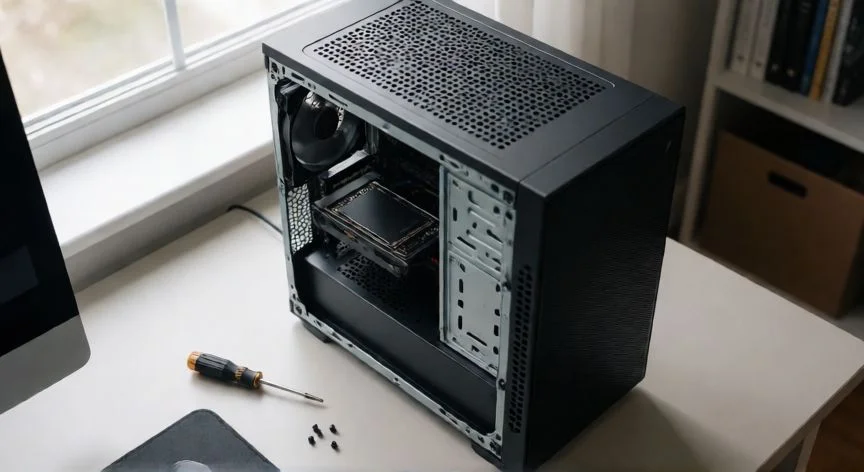
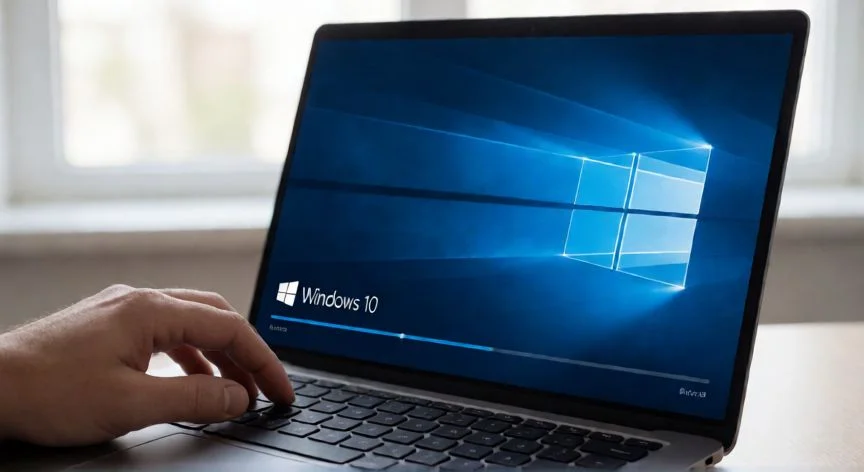
como mejorar windows 7 a windows 10, Instalación de un SSD en un ordenador para mejorar el rendimiento tras actualizar a Windows 10
Imagen

Instalación de un SSD en un ordenador para mejorar el rendimiento tras actualizar a Windows 10

02

Todo lo que necesitas saber antes de actualizar tu sistema operativo

Un aspecto importante a considerar es la licencia de Windows 10. Aunque Microsoft ofreció la actualización gratuita hasta mediados de 2016, esa ventana cerró. Hoy en día, para una activación legítima necesitas una clave de producto de Windows 10 (Home, Pro o Education). Si tu Windows 7 estaba activado con licencia OEM vinculada al hardware, en algunos casos la migración conserva la activación digitalmente, pero no está garantizado. Puedes adquirir una licencia en la tienda oficial de Microsoft o en distribuidores autorizados. Si durante el proceso la Media Creation Tool indica que tu equipo no cumple los requisitos, las alternativas son: comprobar si hay controladores actualizados que resuelvan la incompatibilidad, usar la ISO de Windows 10 con una instalación limpia (perdiendo aplicaciones pero conservando archivos), o bien considerar el uso de un sistema operativo alternativo hasta renovar hardware.

ElementoRequisito mínimo Win 10Recomendado
Procesador1 GHz, 32 o 64 bits2 GHz o superior
RAM2 GB (32b) / 4 GB (64b)8 GB o más
Almacenamiento20 GB libresSSD de 256 GB+
GráficaDirectX 9, WDDM 1.0DirectX 12 compatible
Un consejo práctico: si tu equipo tiene un disco duro mecánico (HDD), la instalación y el uso posterior de Windows 10 serán notablemente lentos. La inversión en un SSD SATA de 240 GB o 480 GB (unos 30-50 euros) transforma por completo la experiencia. Puedes clonar el disco actual antes de la actualización o hacer la instalación limpia directamente en el nuevo SSD. Tras la migración, dedica unos días a revisar la compatibilidad de tus aplicaciones. Algunos programas muy antiguos (antivirus de hace 10 años, utilidades de gestión de disco de 32 bits) pueden no funcionar o no recibir actualizaciones bajo Windows 10. Sustitúyelos por alternativas actuales. Además, configura el Inicio rápido y la actualización automática para mantener el sistema al día con parches de seguridad. Por último, ten en cuenta que Windows 10 también tiene fecha de fin de soporte prevista para octubre de 2025 (para la versión 22H2) y 2026 (para 23H2/24H2). Si tu equipo lo permite, evalúa ya la viabilidad de dar el salto a Windows 11 en el futuro cercano para alargar la vida útil segura de tu máquina.

Conclusión:

¿como mejorar windows 7 a windows 10?

Actualizar de Windows 7 a Windows 10 es un proceso al alcance de cualquier usuario con conocimientos básicos, que en menos de una hora te coloca en un sistema operativo actualizado y seguro. La clave está en respaldar tus datos, verificar los requisitos de hardware y seguir paso a paso la herramienta oficial de Microsoft. Recuerda que esta migración no solo te da funciones nuevas, sino y sobre todo, protección ante vulnerabilidades de seguridad que ya no se corrigen en Windows 7.

Fuentes: Microsoft Support (Windows 10 upgrade), Microsoft Windows 7 End of Support, Microsoft Media Creation Tool documentation —
Redacción: editorial NexusCurioso.com
Cómo cambiar de Windows 7 a Windows 10 gratis paso a paso Cómo cambiar de Windows 7 a Windows 10 gratis paso a paso Guía completa para cambiar de Windows 8 a Windows 10 Guía completa para cambiar de Windows 8 a Windows 10
¿Quieres ver más respuestas sobre como mejorar windows 7 a windows 10?
Más preguntas de tecnologia
De otras categorías