Instagram

Mi experiencia cambiando de 3G a 4G en el iPhone: así lo hago sin complicarme
Cuando alguien me pregunta cómo pasar de 3G a 4G en su iPhone, siempre digo lo mismo: no es magia, es un menú. La operación se hace íntegramente desde la app Ajustes del propio terminal, sin llamar al operador ni tocar ninguna instalación externa. Y lo más importante antes de nada: en el iPhone, el 4G se llama LTE. Apple nunca escribe "4G" en el selector, y eso ha despistado a miles de usuarios que buscan la palabra "4G" y no la encuentran por ningún lado. Por tanto, cambiar de 3G a 4G y activar LTE son exactamente la misma acción.
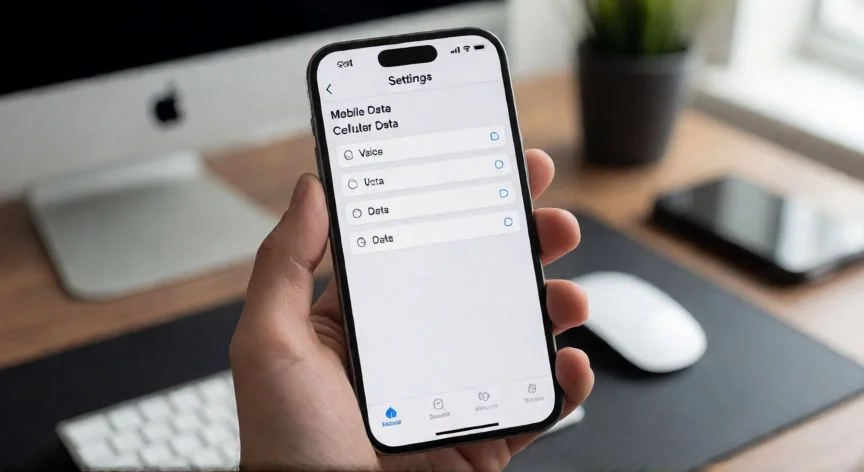
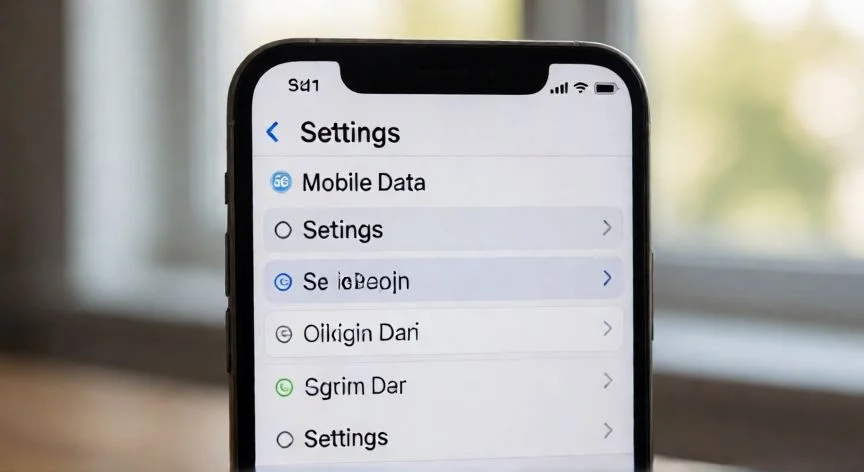
Yo, que he pasado años gestionando incidencias de conectividad en entornos de telecomunicaciones, recuerdo perfectamente cómo un compañero me enseñó esta ruta cuando empecé a trabajar con redes móviles: Ajustes → Datos móviles → Opciones de datos móviles → Voz y datos. En algunos países o versiones del iOS, verás escrito "Celular" o "Móvil" en lugar de "Datos móviles", pero tranquilo, son simples variaciones de traducción del mismo menú, todas te llevan al mismo sitio. Una vez dentro, pulsas "Voz y datos" y ahí aparece la tecnología que el teléfono usará tanto para llamadas como para navegar.
En esa pantalla "Voz y datos" te encontrarás con opciones como 5G automático, 5G activado y LTE. La opción LTE fuerza al iPhone a quedarse en 4G aunque haya cobertura 5G disponible. Si el modelo es más antiguo y solo llega hasta 4G, verás directamente las alternativas 4G/LTE y 3G, y marcas la primera. Listo.
Un consejo que me ha funcionado siempre: si tienes un iPhone compatible con 5G, la opción que recomiendo probar primero es 5G automático. Activa el modo de datos inteligentes, así que cuando las velocidades 5G no aportan una mejora real, el teléfono cambia solo a LTE y ahorra batería. "5G activado" te deja siempre en 5G pero te come la autonomía, y "LTE" es la opción fija si quieres dejarlo clavado en 4G.
Ahora bien, hay un detalle que genera muchas consultas: la opción "Voz y datos" solo aparece si el operador permite cambiar entre tipos de red. Si no la ves, puede ser que tu operador sea exclusivamente 5G o LTE, o que gestione automáticamente la transición y no te deje personalizar nada. Tampoco aparecerá si usas un iPhone 11, un iPhone SE de 2020 o modelos anteriores desde el iPhone 5, porque esos terminales solo son compatibles con LTE y lo usan por defecto. No hay nada que tocar.
Y ojo con una señal de alarma muy concreta: si al seleccionar LTE te aparece "Sin servicio", significa que la red del operador en tu zona no es compatible o que tu SIM/plan no está provisionado para esa tecnología. La solución es volver a la opción anterior y, si persiste, llamar a tu operador.
Para los iPhone con doble SIM, el recorrido es idéntico pero con un paso extra. Entras en Ajustes → Datos móviles, eliges el número que quieres modificar, entras en Opciones de datos móviles y solo entonces tocas "Voz y datos". Cada línea puede tener una configuración de red completamente distinta, algo muy útil si tienes una SIM de trabajo y otra personal.
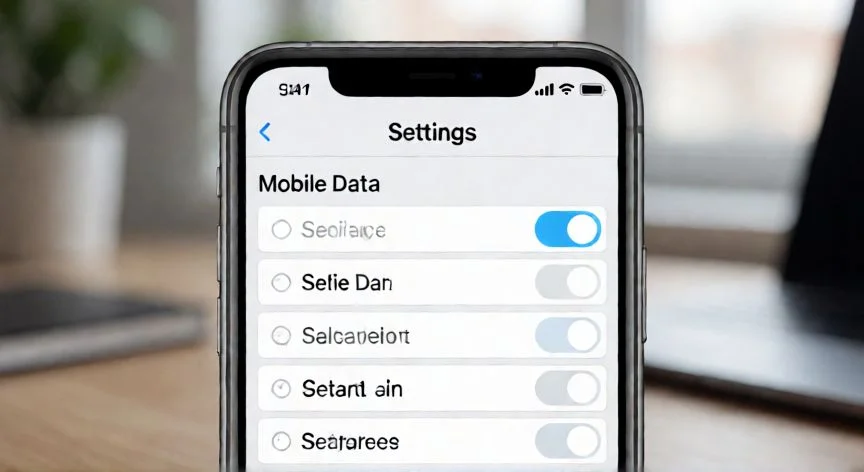
Algo que casi nadie revisa y yo siempre compruebo: en el mismo menú de Opciones de datos móviles está el "Modo de datos". Puedes tener LTE perfectamente activado pero con "Modo de datos reducidos" encendido, y el teléfono parecerá lento. No es la red, son las actualizaciones automáticas y las tareas en segundo plano pausadas. Con "Permitir más datos en 5G" habilitas FaceTime de mayor calidad, contenido en alta definición en Apple TV, música en alta calidad en Apple Music, actualizaciones de iOS por datos móviles y copias de seguridad automáticas en iCloud. "Estándar" permite actualizaciones con calidad estándar, y el modo reducido pausa todo para ahorrar.
Con "Permitir más datos en 5G" activo, el iPhone puede usar la red móvil en lugar del Wi-Fi cuando la conexión inalámbrica es lenta o insegura en una red que visitas de vez en cuando. Para desactivar eso en una red concreta: Ajustes → Wi-Fi → botón de información junto a esa red → desactivar conectarse por datos.
El modo de bajo consumo también influye directamente. Al activarlo, el 5G se desactiva (salvo en streaming de vídeo y descargas grandes en iPhone 12 y 13), y en los iPhone 12 se deshabilita además el 5G independiente. Es decir, un teléfono en modo ahorro puede mostrarte 4G aunque tengas 5G contratado. En mis jornadas largas de trabajo, donde paso horas frente a pantallas y redes, he aprendido que el modo ahorro tiene sus luces y sus sombras para la conectividad.
Si el icono de 5G no aparece en la barra de estado, comprueba: que la línea tenga plan compatible con el operador, que estés en zona con cobertura, que entres en Ajustes → Datos móviles → Opciones (si esa pantalla aparece, el dispositivo admite el servicio), y activa y desactiva el modo avión para forzar un reenganche de red. Si aún así no sale, toca llamar al operador.
“Ruta exacta: Ajustes → Datos móviles → Opciones de datos móviles → Voz y datos → LTE”
Dato clave