01Cómo cambiar el buscador predeterminado en cualquier navegador
Cambiar el buscador predeterminado es una tarea sencilla que te permite personalizar tu forma de explorar la web. La mayoría de los usuarios utilizan Google, pero hay alternativas como Bing, DuckDuckGo o Ecosia que pueden ofrecerte mejores resultados según tus necesidades.
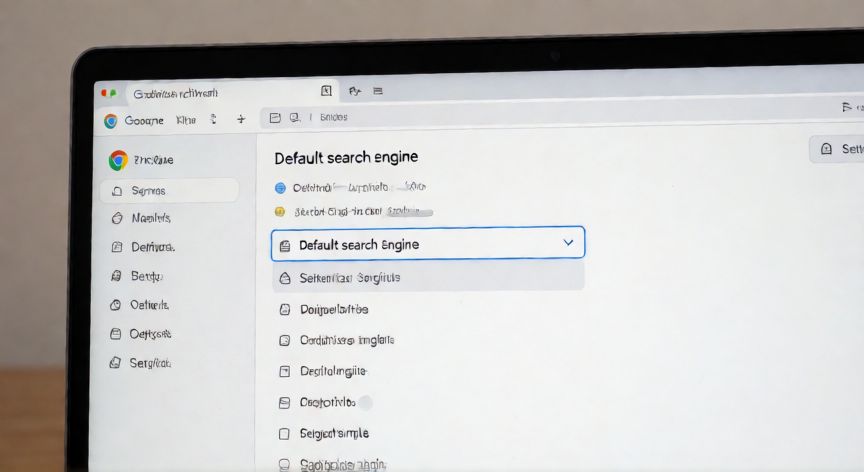
Para hacerlo en Google Chrome: haz clic en los tres puntos verticales en la esquina superior derecha, ve a Ajustes, luego a Búsqueda y sitios web o directamente a Búsquedas. Busca la opción Motores de búsqueda y elige tu favorito como predeterminado. En Mozilla Firefox: entra en el menú hamburguesa (tres líneas), selecciona Configuración, luego Búsqueda y privacidad. En la sección superior, verás una lista desplegable de motores donde podrás elegir tu preferido.
Si usas Microsoft Edge: haz clic en los tres puntos, ve a Ajustes, luego a Búsqueda y elige tu motor. En Safari (macOS/iOS): ve a Preferencias o Configuración, pestaña Búsqueda, y selecciona el motor deseado de la lista.
02Paso a paso para Windows, Mac, Android e iOS
En dispositivos móviles, el proceso es ligeramente diferente pero igual de intuitivo. En Android con Chrome: abre la app, toca los tres puntos, ve a Ajustes y luego a Búsquedas y sitios web. Elige tu buscador predeterminado desde la lista.
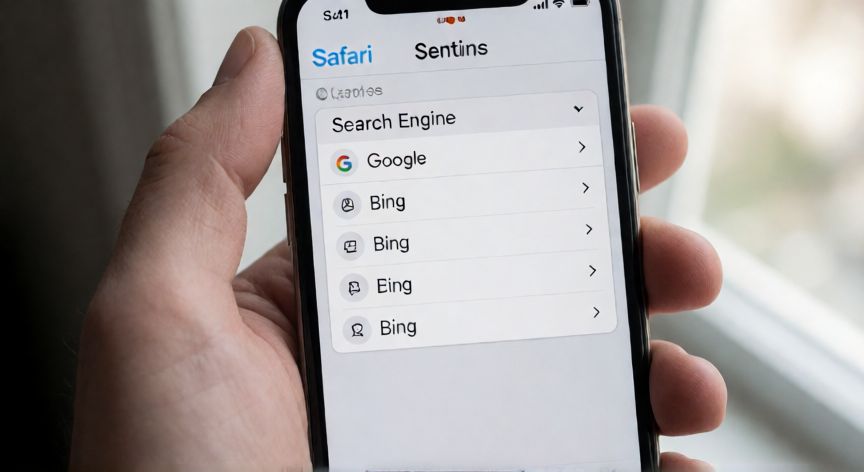
En iOS con Safari: ve a Configuración (la app del engranaje), desplázate hasta encontrar Safari en la lista de apps, y selecciona Búsqueda. Aquí podrás cambiar entre Google, Bing, DuckDuckGo u otros disponibles.
Recuerda que algunos navegadores permiten también configurar el buscador por defecto para la barra de direcciones o para nuevas pestañas. Si no encuentras la opción, usa la función de búsqueda dentro de los ajustes del navegador escribiendo búsqueda o buscador. Esto te llevará directamente a la sección correcta.
Conclusión: ¿como cambiar el buscador predeterminado?
Dominar la configuración básica de tu navegador te ahorra tiempo y mejora tu experiencia digital. Cambiar el buscador predeterminado es solo el primer paso; también puedes gestionar extensiones, privacidad y sincronización para una navegación más eficiente y segura.