Cómo eliminar duplicados en Excel: guía completa
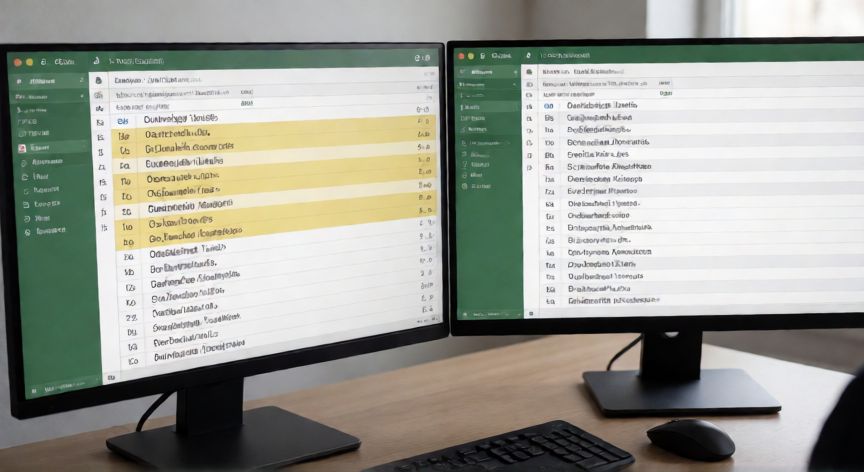
Eliminar duplicados en Excel es una de las tareas más frecuentes al trabajar con grandes volúmenes de datos. Ya sea que estés limpiando una base de datos importada de un CRM, consolidando varias listas o preparando información para un análisis, saber borrar filas repetidas te ahorrará horas de trabajo manual y te evitará errores en tus reportes.
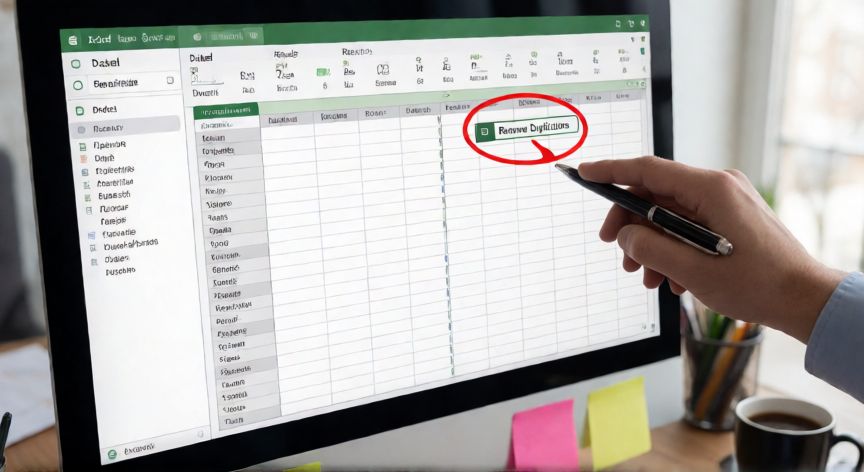
El método más rápido es utilizar la herramienta integrada de Excel. Selecciona cualquier celda dentro del rango de datos que contiene duplicados, ve a la pestaña Datos en la cinta de opciones y haz clic en el botón Quitar duplicados. Aparecerá un cuadro de diálogo donde podrás elegir en qué columnas quieres buscar coincidencias. Marca todas las columnas si quieres eliminar solo las filas que sean idénticas en su totalidad, o selecciona solo algunas si te basta con que un campo sea único.
Un punto crítico antes de ejecutar la eliminación: Excel no crea una copia de seguridad automática. Si eliminas duplicados y no quieres el resultado, puedes presionar Ctrl+Z para deshacer la acción, pero si cierras el archivo sin guardar, los datos originales se perderán. Por eso se recomienda siempre guardar una copia del archivo antes de aplicar la limpieza.
Si tus datos están organizados como una Tabla de Excel (Insertar > Tabla o Ctrl+T), el proceso es idéntico: selecciona cualquier celda de la tabla, ve a Datos y pulsa Quitar duplicados. La ventaja de las tablas es que la herramienta detecta automáticamente el rango completo sin que tengas que seleccionarlo manualmente.
Para casos más complejos, Excel ofrece alternativas complementarias:
| Método | Cuándo usarlo | Complejidad |
|---|---|---|
| Quitar duplicados (botón) | Limpieza rápida de columnas o filas enteras | Baja |
| CONJUNTOUNION / UNION | Combinar dos listas y excluir solapamientos | Media |
| COTICECIDO / COUNTIF | Identificar duplicados antes de borrarlos | Media |
| Power Query | Limpieza repetible en datos recurrentes | Media-Alta |
Si necesitas identificar los duplicados antes de eliminarlos, usa la fórmula =CONTAR.SI(A:A;A2)>1 en una columna auxiliar. Esto te mostrará qué filas tienen valores repetidos. Una vez identificado, puedes filtrar y borrar solo lo que necesites con total control.
Para usuarios avanzados, Power Query (Datos > Obtener datos) permite eliminar duplicados de forma no destructiva: los datos originales se conservan en la fuente y la transformación se guarda como consulta. Es ideal si importas datos semanalmente y necesitas aplicar la misma limpieza automáticamente.
Un error común es querer eliminar duplicados solo en una columna concreta sin afectar al resto de la fila. Recuerda que la herramienta siempre elimina filas completas, no celdas sueltas. Si solo quieres limpiar valores repetidos en una celda, considera usar Ordenar seguido de un filtro manual, o funciones como UNICOS() (Excel 365) para extraer una lista sin repeticiones en otra hoja.
Excel 365 y 2021 incluyen la función UNICOS() para extraer valores sin repeticiones sin modificar los datos originales.
Dato clave