Cómo Editar PowerPoint: Guía Paso a Paso
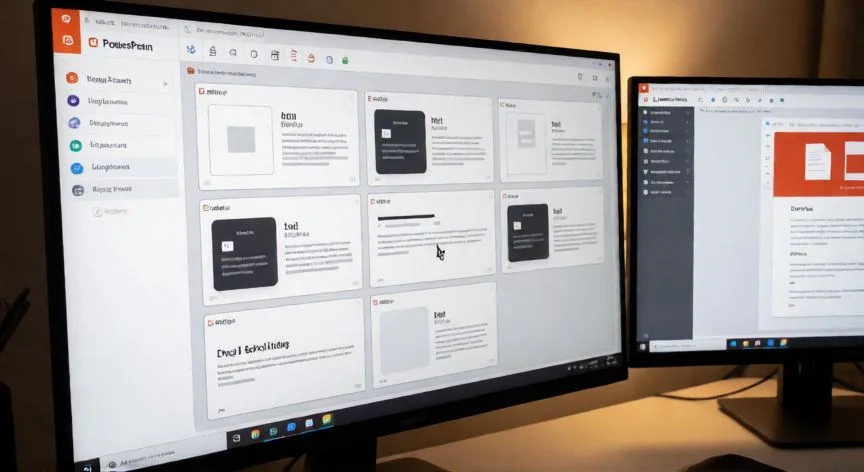
Editar una presentación en PowerPoint es una habilidad fundamental tanto en entornos profesionales como académicos. Antes de comenzar, es importante abrir el archivo correcto: ve a Archivo → Abrir y selecciona tu documento .pptx o .ppt. Una vez abierto, la interfaz te mostrará el panel de diapositivas a la izquierda y el área de edición central donde trabajarás.
Para editar texto, simplemente haz doble clic sobre cualquier cuadro de texto y comienza a escribir o modificar. Si quieres cambiar la fuente, el tamaño o el color, selecciona el texto y usa las opciones de la pestaña Inicio. También puedes usar Formato de fondo para cambiar colores de la diapositiva completa.
Al trabajar con imágenes y elementos gráficos, arrástralos desde el escritorio o insértalos mediante Insertar → Imagen. Una vez colocados, puedes redimensionarlos, recortarlos, aplicar estilos de imagen o añadir formas de contorno usando la pestaña Formato.
El diseño de diapositivas es clave para una presentación profesional. En la pestaña Diseño, puedes aplicar temas preestablecidos que cambian colores, fuentes y estilos de forma coherente en toda la presentación. Si necesitas personalizar más, usa Diseño → Formato de fondo para ajustar rellenos, texturas o gradientes.
Para añadir o reordenar diapositivas, ve a la pestaña Inicio → Nueva diapositiva y elige el diseño que necesites. Para moverlas, arrástralas en el panel lateral izquierdo. Puedes duplicar con clic derecho → Duplicar diapositivas, o eliminarlas con la tecla Supr.
Las animaciones y transiciones añaden dinamismo a tu presentación. En la pestaña Animaciones, selecciona un elemento y elige efectos como aparecer, volar o aparecer suavemente. En la pestaña Transiciones, define cómo se pasa de una diapositiva a otra: fundido, empujar, cortar, entre otros.
Un aspecto que muchos olvidan es el Controlador de diapositivas (Slide Master). Accede a él mediante Vista → Administrador de diapositivas. Desde ahí puedes editar el diseño base: posición de logos, numeración, pie de página y estilos de texto que se aplicarán a todas las diapositivas que usen ese diseño.
Para colaborar en tiempo real, guarda tu archivo en OneDrive y comparte el enlace. PowerPoint permite coedición simultánea con comentarios, historial de versiones y notificaciones de cambios. También puedes usar Compartir → Revisión para enviar la presentación a otros usuarios.
Finalmente, antes de presentar, usa Archivo → Imprimir → Presentación con diapositivas para previsualizar, o ve a Diapositivas → Iniciar presentación para un ensayo completo. Activa el Marcador (Ctrl+M) durante la presentación para dibujar sobre las diapositivas en tiempo real.
Ctrl+M activa el marcador de dibujo en tiempo real durante la presentación, ideal para subrayar o resaltar puntos clave en vivo.
Dato clave