Cómo dividir una imagen en 4 partes iguales en Word
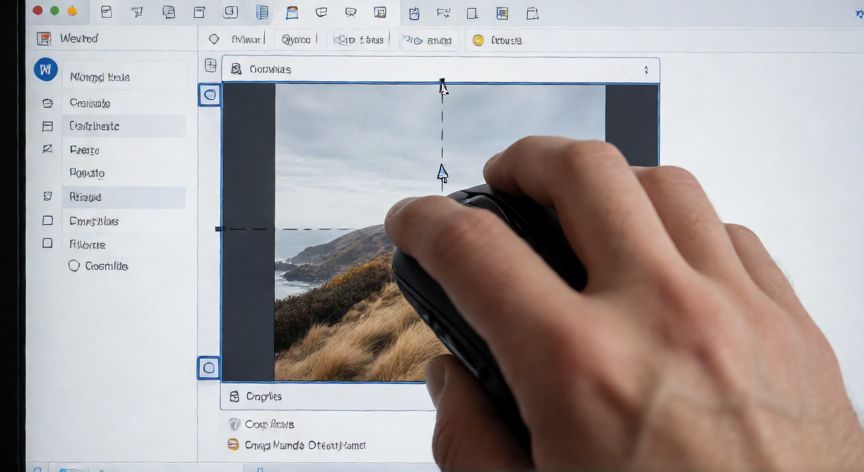
Microsoft Word no incluye una función nativa llamada 'dividir imagen', pero puedes lograr el efecto de mostrar una imagen en 4 partes iguales (cuadrante superior izquierdo, superior derecho, inferior izquierdo e inferior derecho) combinando dos herramientas: la tabla 2x2 y la función Recortar (Crop). A continuación te explico el procedimiento completo paso a paso. Paso 1 – Inserta la imagen: Ve a la pestaña Insertar → Imágenes → elige tu archivo. La imagen aparecerá en el documento con su tamaño original. No la muevas todavía; déjala donde esté. Paso 2 – Duplica la imagen 4 veces: Selecciona la imagen, pulsa Ctrl + C para copiarla. Luego, en el mismo punto o en una zona de trabajo, pulsa Ctrl + V tres veces para obtener un total de 4 copias idénticas. Al final tendrás 5 imágenes (la original + 4 copias). Puedes borrar la original si quieres. Paso 3 – Crea la cuadrícula: Ve a Insertar → Tabla y elige una tabla de 2 filas x 2 columnas. Ajusta el tamaño de la tabla para que las celdas queden aproximadamente cuadradas. Si quieres bordes invisibles, selecciona la tabla, ve a Diseño de tabla → Bordes → Sin borde. Paso 4 – Coloca una copia en cada celda: Recorta (Ctrl + X) una de las 4 copias y pégala dentro de la celda superior izquierda. Repite con las otras tres copias en las celdas restantes. Ajusta el tamaño de cada imagen para que llene su celda. Paso 5 – Recorta cada copia al cuadrante correspondiente: Selecciona la imagen de la celda superior izquierda. Ve a Formato de imagen → Recortar. Aparecerán tiradores negros en los bordes. Arrastra el tirador derecho hasta el centro de la imagen y el tirador inferior hasta el centro. Sueltas: queda solo la parte superior izquierda. Repite el proceso: Paso 6 – Ajusta las otras tres celdas: - Celda superior derecha: recorta el borde izquierdo hasta el centro y el borde inferior hasta el centro. - Celda inferior izquierda: recorta el borde derecho hasta el centro y el borde superior hasta el centro. - Celda inferior derecha: recorta el borde izquierdo hasta el centro y el borde superior hasta el centro. Paso 7 – Alineación final: Selecciona las 4 imágenes (mantén Ctrl y clic en cada una) → pestaña Formato → Alinear → Centrar horizontalmente y Centrar verticalmente respecto a la tabla. Ajusta el tamaño de cada recorte para que las 4 partes queden exactamente iguales.
Consejo clave: Si necesitas precisión milimétrica, al seleccionar una imagen recortada, ve a Formato de imagen → Tamaño (esquina inferior derecha del grupo Formato) y fija las medidas de ancho y alto en la mitad exacta de la imagen original. Así evitas recortes asimétricos.
Alternativa rápida sin tabla: Si solo necesitas las 4 partes separadas (no encajadas), puedes copiar la imagen 4 veces y aplicar el recorte a cada una, colocándolas libremente en la página. Es útil si luego quieres imprimir o exportar cada parte por separado.Divide las medidas de ancho y alto de la imagen original entre 2 para saber exactamente dónde está el centro al arrastrar los tiradores de recorte.
Dato clave