Cómo dictar en Word y que el texto se escriba solo
Microsoft Word incorpora una función de dictado por voz que convierte tu habla en texto escrito automáticamente dentro del documento. Esta herramienta, conocida como Dictar (en inglés, Dictate), está disponible en las versiones de Microsoft 365 tanto en escritorio como en la web y en dispositivos móviles. Su funcionamiento se basa en tecnología de reconocimiento de voz en la nube, lo que significa que el audio se procesa en los servidores de Microsoft para luego insertar el texto en tu documento en tiempo real.
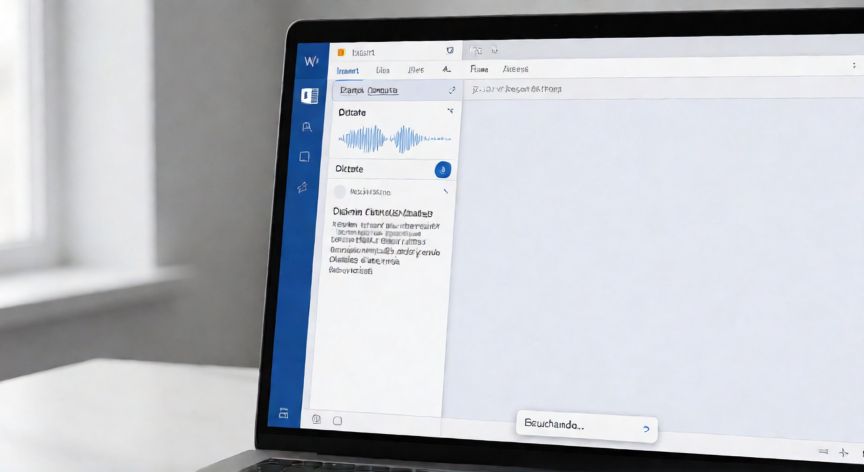
Para activar el dictado en Word para Windows, tienes dos vías principales. La primera es ir a la pestaña Insertar en la barra de cinta y hacer clic en el botón Dictar, que aparece representado con un icono de micrófono. La segunda y más rápida es usar el atajo de teclado Windows + H, que activa el dictado a nivel de sistema y funciona en cualquier aplicación compatible, incluido Word. Una vez activado, el icono del micrófono se ilumina y aparecerá un panel flotante donde verás en tiempo real las palabras que va transcribiendo.
En Word para Mac, el proceso es similar: ve a la pestaña Insertar y selecciona Dictar. También puedes usar el atajo Fn + Fn (tecla Function dos veces) en Mac para activar el dictado del sistema. En Word en la web, el botón Dictar se encuentra igualmente en la pestaña Insertar, aunque puede que necesites tener acceso a Internet constante ya que todo el procesamiento ocurre en la nube.
Para dispositivos móviles (iOS y Android), abre tu documento en la app de Word, toca en cualquier punto del texto para posicionar el cursor, y luego busca el botón de micrófono en la barra de herramientas inferior o en el menú de opciones. En algunos dispositivos también puedes usar el atajo de dictado nativo del sistema (mantener pulsada la tecla espaciadora del teclado virtual y deslizar hacia arriba).
Un aspecto fundamental es la selección del idioma. Antes de empezar a hablar, asegúrate de que el idioma del dictado coincida con el que vas a utilizar. En el panel de dictado, hay un menú desplegable donde puedes cambiar entre inglés, español, francés, alemán, italiano, portugués y decenas de otros idiomas. Si dictas en español, selecciona Español (España) o Español (México) según tu acento para obtener la mayor precisión.
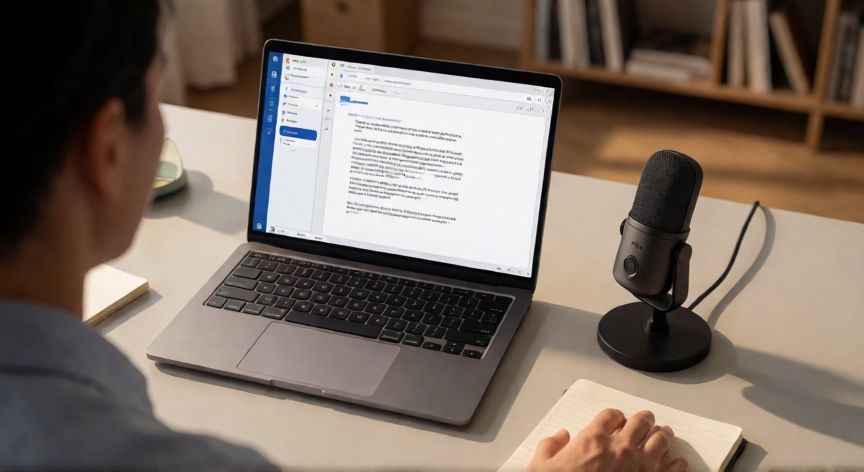
El reconocimiento de voz de Word es bastante competente, pero no perfecto. Para obtener mejores resultados: habla de forma clara y a un ritmo moderado, mantén una distancia de entre 10 y 20 centímetros del micrófono, y evita ruidos de fondo. Puedes usar comandos de voz como "punto", "coma", "nueva línea" o "párrafo nuevo" para formatear el texto mientras dictas. En español, decir "punto" insertará el signo de puntuación, y "nueva línea" creará un salto de línea.
Si necesitas corregir errores mientras dictas, no es necesario parar. Simplemente di la palabra correcta y Word la reemplazará, o puedes detener el dictado temporalmente con el botón de pausa del panel flotante, seleccionar el texto erróneo y corregirlo a mano antes de reanudar.
Consejos adicionales para mejorar la precisión:
| Consejo | Por qué ayuda |
|---|---|
| Usar auriculares con micrófono | Reduce eco y ruido ambiente |
| Dictar en un espacio tranquilo | Menos interferencias acústicas |
| Hacer pausas breves entre frases | Permite que el sistema segmente correctamente |
| Evitar jerga técnica muy específica | El modelo puede no reconocerla |
Si el dictado no funciona, verifica en Archivo > Opciones > Privacidad que tengas activada la opción de reconocimiento de voz y que tu cuenta de Microsoft 365 tenga licencia válida. También asegúrate de que el micrófono esté permitido en la configuración de privacidad de Windows o macOS.
El dictado en Word requiere suscripción a Microsoft 365 y conexión a Internet; no funciona en versiones perpetuas (2019, 2021).
Dato clave