Cómo Dictar en Microsoft Word paso a paso
Microsoft Word incorpora una función de dictado por voz que permite escribir documentos hablando directamente al micrófono. Esta herramienta, basada en tecnología de reconocimiento de voz, convierte tu habla en texto escrito de forma prácticamente instantánea, ahorrando tiempo y esfuerzo frente a un teclado físico.
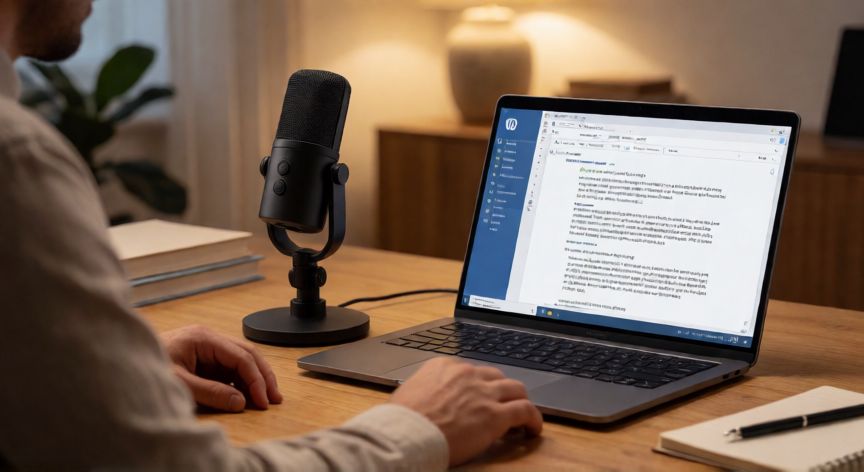
Para comenzar a dictar en Word en Windows, sigue estos pasos: abre un documento de Word, ve a la pestaña Herramientas en la cinta de opciones y haz clic en el botón Dictar. Si no lo ves, también puedes activarlo desde Inicio → Dictar. Asegúrate de que tu micrófono esté correctamente conectado y seleccionado como dispositivo de entrada en la configuración de sonido de Windows.
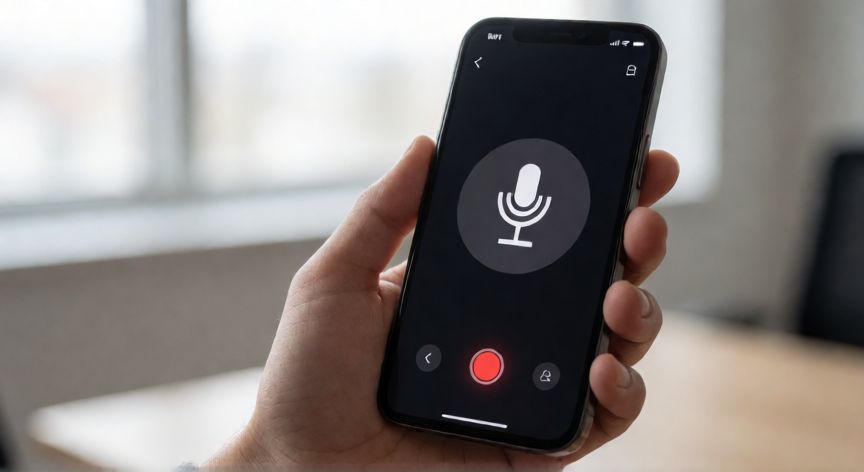
Una vez activado el dictado, verás un micrófono rojo parpadeante en la interfaz. Eso indica que Word está escuchando. Simplemente empieza a hablar con claridad y a un ritmo moderado. Word irá transcribiendo tu voz en texto en tiempo real. Para hacer pausas, puedes decir 'punto', 'coma', 'nueva línea' o 'nuevo párrafo' para que el sistema inserte la puntuación o formato correspondiente.
En Mac, el proceso es ligeramente distinto: puedes activar el dictado desde Inicio → Dictar en Word, o bien usar la tecla de dictado del sistema (dos pulsaciones rápidas de Fn, según configuración). También puedes acceder desde el menú Edición → Dictado por voz en versiones más recientes.
Es importante destacar que la calidad del dictado depende en gran medida de varios factores: la calidad del micrófono, el nivel de ruido ambiental, tu claridad al hablar y el idioma configurado. Word soporta decenas de idiomas y acentos, pero para obtener mejores resultados te conviene seleccionar tu idioma nativo o el que domines mejor en la configuración de la función.
Para detener el dictado, simplemente haz clic de nuevo en el botón Dictar o pulsa la barra espaciadora dos veces. El texto transcrito queda editable como cualquier otro texto normal, por lo que podrás corregir errores, reorganizar párrafos o aplicar formato a voluntad.
Si el botón Dictar no aparece en tu versión de Word, es posible que necesites actualizar Microsoft Office a la última versión. Ve a Archivo → Cuenta → Opciones de actualización y comprueba que tienes la versión más reciente instalada. La función de dictado está disponible en Microsoft 365 (antigua Office 365) y en las versiones de pago más recientes de Word 2019 y 2021.
Un consejo práctico: antes de dictar un documento largo, haz una sesión de prueba en un documento en blanco para ajustar el volumen, la distancia al micrófono y verificar que la transcripción sea precisa. Esto te ahorrará muchas correcciones posteriores.
Además, puedes combinar el dictado con la escritura manual: dicta las ideas principales y luego reescribe o amplía pasajes clave manualmente. Esta técnica híbrida es muy útil para tomar notas rápidas en reuniones o para superar el bloqueo de la página en blanco.
Di 'nuevo párrafo', 'negrita' o 'centrar' para aplicar formatos por voz sin tocar el teclado durante el dictado.
Dato clave