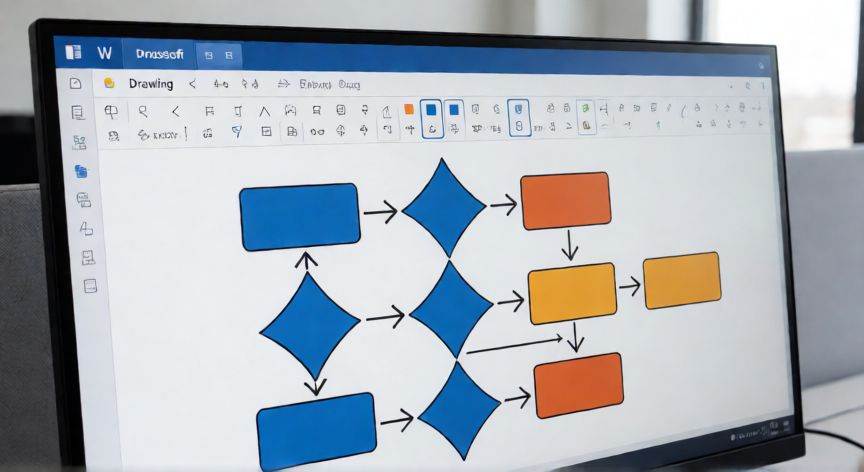
Cómo dibujar en Word: guía completa de las herramientas de dibujo
Microsoft Word no es solo una herramienta de texto: incorpora un editor de dibujo integrado que permite crear ilustraciones, esquemas y bocetos directamente dentro del documento sin necesidad de salir a un programa externo como Paint o Illustrator. La mayoría de los usuarios desconoce estas capacidades, pero resultan extremadamente útiles para informes, presentaciones académicas, manuales de usuario o simplemente para dejar volar la creatividad en un documento.
Para empezar a dibujar, debes ir a la pestaña Insertar en la cinta de opciones. Ahí encontrarás dos secciones clave: Formas y Texto artístico / WordArt. Al hacer clic en cualquier forma (círculo, rectángulo, flecha, estrella, etc.), el cursor cambia a una cruz y puedes arrastrar sobre la hoja para trazar la figura. Suelta el botón del ratón y la forma queda insertada como un objeto independiente que puedes mover, redimensionar y editar.
Una de las funciones más potenciales es el dibujo libre o freeform. En la pestaña Insertar → Formas, baja hasta la última opción: una línea ondulada con un lápiz. Al seleccionarla, Word te pide que dibujes directamente con el ratón (o con un lápiz digital si usas tableta o pantalla táctil). Puedes trazar curvas, figuras orgánicas o garabatos tal cual los visualices, sin limitarte a geometrías predeterminadas.
La herramienta de Tinta es otra joya oculta. En la pestaña Dibujo (que aparece cuando hay un objeto de dibujo seleccionado) o en Revisar → Trazos manuscritos, puedes activar el modo de escritura a mano. Con un lápiz digital, dígito en pantalla táctil o incluso con el ratón, trazas directamente sobre el documento. Puedes cambiar grosor de trazo, color y borrar selectivamente. Esto es ideal para anotar sobre imágenes insertadas o para crear dibujos más naturales.
Una vez creado tu dibujo, aparecen las Herramientas de dibujo en la cinta de opciones (secciones Formato y Disposición). Desde ahí puedes:
| Acción | Cómo hacerlo |
|---|---|
| Cambiar color de relleno | Formato → Relleno de forma |
| Cambiar color de borde | Formato → Trazo |
| Aplicar transparencia | Formato → Transparencia de relleno |
| Agrupar varias formas | Seleccionar todo → Formato → Agrupar |
| Alinear y distribuir | Formato → Alinear / Distribuir |
| Aplicar efectos (sombra, brillo) | Formato → Efectos de forma |
Un truco profesional: si dibujas varias formas y quieres que se comporten como una sola figura, selecciónalas todas (clic y arrastre sobre todas), ve a Formato → Agrupar → Agrupar objetos. A partir de ese momento se mueven y redimensionan como un bloque único. Para desagrupar, clic derecho → Desagrupar.
Si necesitas más precisión, activa las guías de alineación: en la pestaño Formato → Posición, puedes fijar coordenadas exactas en cm o pulgadas. También puedes usar la opción Bloquear proporción al redimensionar para que un círculo no se convierta en elipse. Para dibujar formas perfectamente simétricas, mantén pulsada la tecla Shift mientras arrastras.
Por último, recuerda que todo lo que dibujas en Word es vectorial (salvo los trazos de tinta, que son raster). Esto significa que puedes redimensionar tus formas sin perder calidad, algo fundamental si el documento va a imprimirse en gran formato o se proyectará. Guarda el documento en .docx para conservar la editabilidad de las formas; si exportas a PDF, el vector se preserva también.
Mantén Shift mientras arrastras una forma para forzar proporciones perfectas: círculos exactos, cuadrados exactos y diagonales a 45°.
Dato clave