Cómo Citar en Word con Formato APA: Guía Completa Paso a Paso
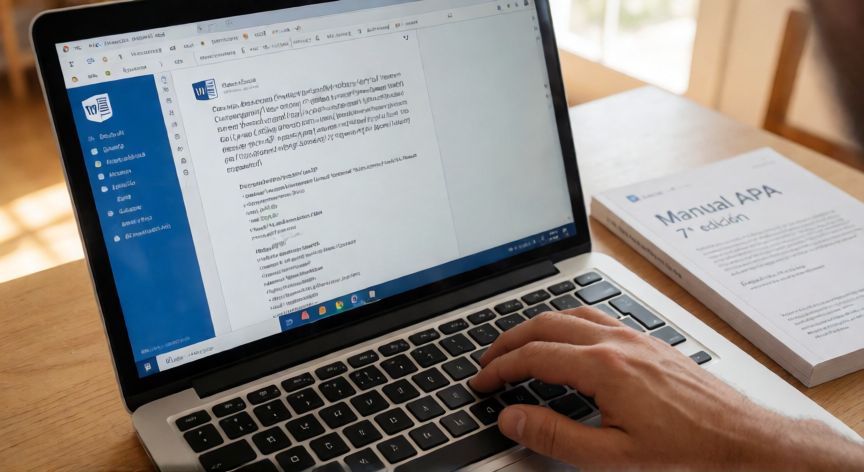
Microsoft Word incluye una herramienta integrada de gestión de referencias que permite generar citas en formato APA, MLA, Chicago, Vancouver y más de 7.000 estilos bibliográficos, sin necesidad de recortar textos a mano ni de instalar software externo como Zotero o Mendeley. Esta función se encuentra en la pestaña Referencias y está disponible desde Word 2010 en adelante, tanto en versiones de escritorio como en Microsoft 365.
Para empezar a trabajar con citas APA en Word, sigue estos pasos fundamentales:
Paso 1 – Seleccionar el estilo de cita: Ve a la pestaña Referencias y, en el grupo Cita y bibliografía, haz clic en el desplegable que por defecto muestra «(Estilo)». Busca y selecciona «APA». A partir de ese momento, todas las citas que insertes se formatearán automáticamente según las normas de la American Psychological Association.
Paso 2 – Insertar una cita en el texto: Coloca el cursor donde quieras que aparezca la referencia. Haz clic en el botón «Insertar cita». Si la fuente aún no existe en tu base de datos local, selecciona «Agregar nueva fuente». Se abrirá un formulario donde deberás completar los campos clave: Autores, Título, Fuente (revista o web), Año, Número de volumen, Número y Páginas.
Paso 3 – Elegir el tipo de cita: Al insertar, Word te ofrecerá dos modalidades: cita narrativa (el autor aparece dentro de la oración, ej.: «Según García (2023)») y cita en paréntesis o paréntesis (ej.: «Los resultados confirman la hipótesis (García, 2023, p. 45)»). En ambos casos Word resuelve la puntuación y el orden de los autores automáticamente.
Paso 4 – Crear la bibliografía al final: Al terminar el documento, colócate donde quieras que aparezca la lista de referencias y pulsa «Bibliografía» (o «Tabla de contenido» según la versión). Word generará automáticamente la lista en orden alfabético con sangría francesa, tal como exige el manual APA 7.ª edición.
Paso 5 – Actualizar referencias: Si en algún momento modificas un dato (año, páginas, autor), haz doble clic sobre la cita en el texto, edita los campos y acepta. Luego, en la bibliografía final, haz clic derecho y selecciona «Actualizar citas» para que los cambios se propaguen.
Consejo práctico: Si citas el mismo autor dos o más veces en una misma oración, Word puede generar un conflicto de orden. En ese caso, edita manualmente la cita haciendo doble clic sobre ella y reordena los nombres. Recuerda que, según APA 7.ª ed., con tres o más autores en una obra se usa «et al.» a partir de la primera mención.
Tabla rápida de campos según tipo de fuente:
| Tipo de fuente | Campos obligatorios |
|---|---|
| Artículo de revista | Autor, Año, Título del artículo, Revista, Vol., N.º, Páginas, DOI |
| Libro | Autor, Año, Título (cursiva), Editorial |
| Página web | Autor/Entidad, Fecha, Título, Sitio web, URL |
| Capítulo de libro | Autor capítulo, Año, Título capítulo, Título libro (cursiva), Páginas, Editorial |
Según APA 7.ª edición, los fragmentos de más de 40 palabras deben ir en bloque citado (sangría 1,27 cm, sin comillas) y las referencias con DOI deben incluirse como enlace clicable https://doi.org/…
Dato clave