
INICIO
tecnologia · sistema operativo
como cambiar windows 7 a windows 11, Contraste entre un equipo antiguo con Windows 7 y un portátil moderno con Windows 11
tecnologia ·#6449 ·Lectura 8 min. · Redactor: Gonzalo E.Garcia

💻 ¿Cómo paso de Windows 7 a 11? Mi guía completa

Respuesta corta
Verificado
Redactado por Humanos!

Windows 7 no recibe actualizaciones de seguridad desde enero de 2020: cada día expuesto es una vulnerabilidad sin parche.

01

Cómo migré de Windows 7 a Windows 11 y todo lo que me hubiera gustado saber antes

Windows 7 dejó de recibir soporte oficial por parte de Microsoft en enero de 2020. Desde ese momento, ni una sola actualización de seguridad, ni un parche, ni una mejora. Cualquier vulnerabilidad que aparezca se queda ahí, abierta, sin nadie que la tape. Y con el ransomware campando a sus anchas, quedarse en ese sistema dejó de ser una opción estética para convertirse en un problema real de seguridad.


Cuando me tocó hacer la migración en uno de los equipos que gestiono en casa, lo primero que hice fue parar y pensar: llevo más de tres décadas tocando ordenadores, desde los primeros servidores hasta las plataformas de comercio electrónico que montaba en mi antiguo trabajo, y nunca una actualización de sistema me había dado tanto respeto como esta. No por lo técnico en sí, sino porque el salto es grande y los requisitos han cambiado muchísimo desde aquella época en que un Windows 7 corría con medio gigabyte de RAM.


En teoría, Microsoft permitía actualizar de forma gratuita usando una licencia válida de Windows 7 o 8.1, especialmente cuando Windows 10 se lanzó. Aquella promoción de un año nunca se cerró del todo en la práctica. Sin embargo, aquí viene el punto clave que mucha gente no tiene claro: la vía clásica de dos pasos (Windows 7 → Windows 10 → Windows 11) se ha ido cerrando, y hoy conviene planificar una instalación directa y limpia sobre Windows 11.


Técnicamente no existe un impedimento absoluto para pasar de Windows 7 a Windows 11, pero en la práctica el sistema casi seguro no te dejará hacer la actualización desde dentro del propio entorno. La mayoría de usuarios de Windows 7 y 8.1 necesitan una instalación limpia, lo que significa que archivos, aplicaciones y configuraciones no migran automáticamente. La copia de seguridad previa no es opcional, es obligatoria.


El segundo gran muro es el hardware. Los equipos que todavía corren Windows 7 suelen tener una década a sus espaldas, y Windows 11 exige mucho más que su predecesor. Aquí va un resumen de los requisitos mínimos oficiales:


ComponenteRequisito mínimo Windows 11
Procesador1 GHz, 2 núcleos, 64 bits, lista cerrada (Intel 8ª gen+, AMD Zen 2+)
Memoria RAM4 GB
Almacenamiento64 GB
FirmwareUEFI con Secure Boot
SeguridadTPM 2.0
Tarjeta gráficaCompatible con DirectX 12 o posterior
PantallaResolución HD (720p), más de 9 pulgadas

A todo eso se suma que la instalación y activación de Windows 11 Home y Pro requieren conexión a internet y cuenta de Microsoft. Sin red, no hay fiesta. Y si el equipo es de oficina, como los que manejé durante años en entornos corporativos de telecomunicaciones, a veces las políticas de grupo lo ponen todavía más cuesta arriba.


Antes de tocar nada, verifica la compatibilidad de forma sistemática. Microsoft ofrece la aplicación oficial Comprobación de estado del equipo (PC Health Check), que analiza el hardware y te dice exactamente qué cumple y qué no. Es la herramienta recomendada y conviene ejecutarla aunque vayas a arrancar desde un USB de instalación.


Para los dos bloqueos más habituales, hay comprobaciones manuales muy rápidas:

  • TPM: pulsa Windows + R, escribe tpm.msc y pulsa Enter. Si la versión de especificación es 2.0, estás en buen camino. Si sale

“La actualización directa desde Windows 7 a Windows 11 casi nunca funciona: planifica una instalación limpia con copia de seguridad obligatoria.”

Dato clave
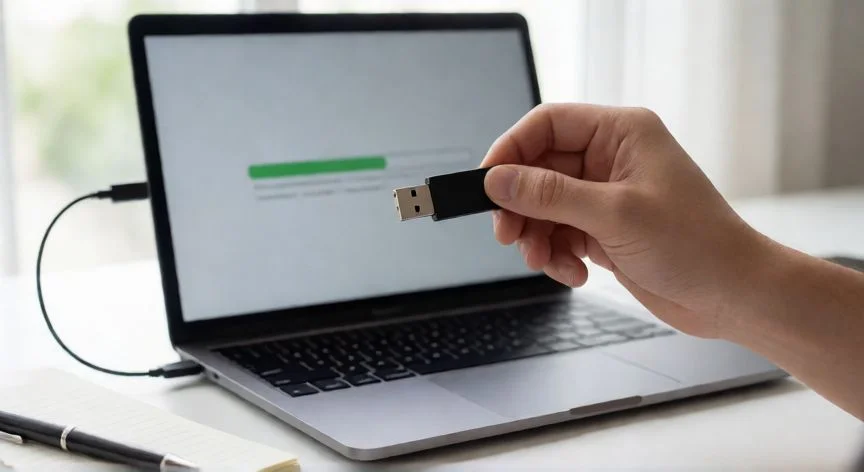
como cambiar windows 7 a windows 11, Preparación para instalar Windows 11 con USB de arranque y disco externo de copia de seguridad
Imagen

Preparación para instalar Windows 11 con USB de arranque y disco externo de copia de seguridad

02

Guía práctica para saltar de Windows 7 a Windows 11 sin perder archivos ni quebraderos de cabeza

Si el diagnóstico te da luz verde, el método más cómodo es esperar a que Windows Update te notifique que Windows 11 está listo para tu equipo. En el día a día, cuando actualizo mis propias máquinas, siempre dejo que Windows Update haga su trabajo primero porque detecta problemas de compatibilidad que tú no verías a simple vista. Ve a Configuración → Actualización y seguridad → Windows Update, pulsa Buscar actualizaciones y, si el equipo es elegible, aparecerá el botón Descargar e instalar. Aceptas términos, y el sistema descarga, instala y reinicia varias veces hasta terminar.


Cuando empecé a trabajar en arquitectura IT, uno de los primeros consejos que me dieron era: nunca instales un sistema operativo nuevo sin haber probado primero el proceso en una máquina virtual. Ese mismo principio me ha salvado de más de un disgusto con actualizaciones grandes. Si Windows Update no ofrece la actualización, puede que aún no esté disponible para tu modelo, que haya un problema de compatibilidad pendiente, o que el hardware no cumpla. En ese último caso verás el mensaje "Prepárese para Windows 11" remitiéndote a los requisitos de hardware. También puede que haya actualizaciones pendientes de la versión actual bloqueando la oferta: instálalas, reinicia y vuelve a comprobar.


Otra alternativa es el Asistente de instalación de Windows 11, descargable desde la página oficial de Microsoft. Verifica compatibilidad y guía el proceso conservando archivos y aplicaciones. Te presenta tres opciones: instalar si cumples requisitos, ejecutar la Comprobación de estado del PC si necesitas más datos, o el aviso de que no cumples, recomendándote dejar el equipo como está.


Para equipos con Windows 7, la vía más realista es la instalación mediante medios de instalación o imagen ISO. Microsoft pone a disposición la herramienta de creación de medios, que en Windows 11 solo sirve para crear una unidad USB de arranque o un archivo ISO, ya que no permite actualización in situ. La ISO también se puede descargar directamente, útil para máquinas virtuales o instalaciones personalizadas.


Montando la ISO (clic derecho, Abrir con, Explorador de Windows) y ejecutando Setup.exe, arranca el asistente. Es opcional marcar "No ahora" en la opción de descargas de actualizaciones para acelerar el arranque. Tras aceptar términos, pulsa Instalar. Y aquí viene un detalle clave: la opción "Cambiar lo que se conserva" ofrece tres escenarios:

  • Conservar archivos personales y aplicaciones (predeterminada)
  • Conservar solo archivos personales (elimina apps y configuración)
  • No conservar nada (borra todo)

Con Windows 7 como origen, lo habitual es que la opción completa no esté disponible y la migración sea de tipo limpia. Así que otra vez: copia de seguridad antes de todo.


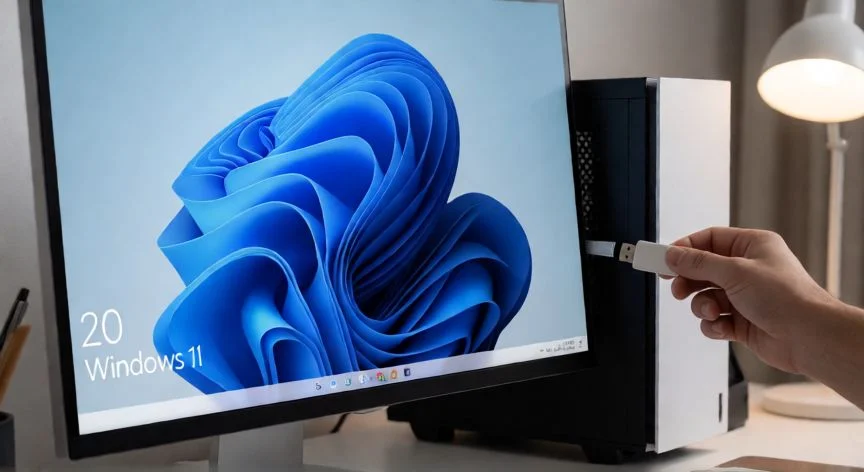
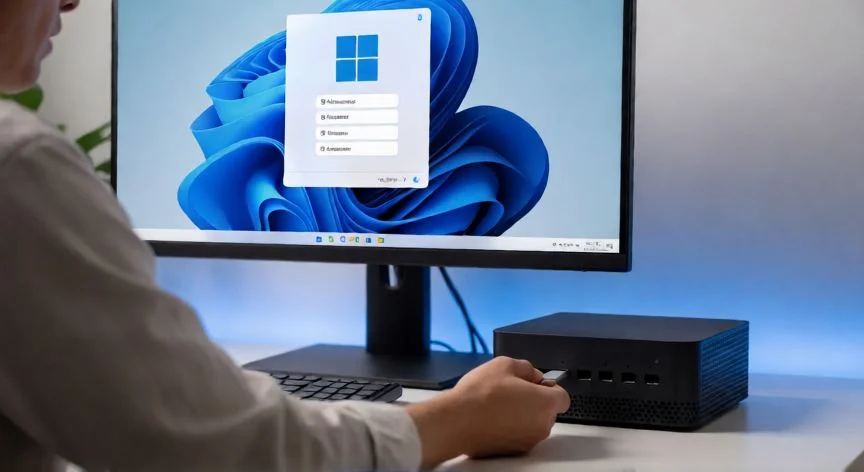
El segundo camino con medios es arrancar desde el USB. Conectas el medio, enciendes el equipo, pulsas una tecla de función (habitualmente F1 a F12) o SUPR según el fabricante, seleccionas el medio y recorres la Configuración de Windows 11. Este método borra por completo el disco, así que la copia de seguridad no es negociable. Además, Microsoft advierte que arrancar desde el medio solo comprueba parcialmente los requisitos, y recomienda ejecutar la Comprobación de estado del PC en la instalación actual antes de intentar una instalación nueva.


La preparación previa marca la diferencia entre una transición fluida y un desastre. Mi checklist personal siempre incluye: copia completa en disco externo o nube, liberar al menos 64 GB, actualizar controladores y BIOS/UEFI desde el sitio del fabricante, conectar el portátil al cargador, desinstalar antivirus de terceros y software de virtualización conflictivo, pasar un escaneo antimalware, desconectar periféricos no esenciales y crear un punto de restauración. Y un detalle técnico importante: la actualización debe partir de Windows 7 SP1, no de la versión RTM. La edición de origen condiciona la de destino (Home a Home, Pro a Pro) y un sistema de 32 bits se traslada a la edición de 32 bits.


Sobre la licencia: Microsoft comprueba que sea legítima o de fábrica. Desde Windows 8 existen las licencias digitales asociadas a hardware y cuenta. Si la actualización a Windows 10 se completó con éxito, la licencia quedó vinculada a la cuenta Microsoft y se reactiva al reinstalar, salvo en licencias OEM al cambiar hardware.


Los errores más frecuentes son el 0xC1900101 (controladores incompatibles, especialmente gráficos y audio) y el 0x80070070 (espacio insuficiente, hay que liberar 20-30 GB o ampliar la partición reservada). También es común que Windows Update no detecte la actualización: reinicia, ejecuta el solucionador de problemas o borra la caché de C:\Windows\SoftwareDistribution.


Después de la instalación, el trabajo no termina. Ejecuta Windows Update al instante, verifica datos y programas, reinstala controladores con las utilidades del fabricante (Intel Driver & Support, GeForce Experience), revisa la configuración de privacidad y activa la protección del sistema. Si aparecen pantallazos azules, desinstala la actualización desde el historial; si los juegos fallan, actualiza drivers y verifica compatibilidad. Y cuando el mensaje dice "Este PC no puede ejecutar Windows 11", casi siempre el culpable es el TPM 2.0 o Secure Boot desactivados, que en muchos casos se habilitan desde la propia BIOS/UEFI.


Existen métodos no oficiales para saltarse requisitos de TPM, Secure Boot y CPU, pero no son recomendados por Microsoft y pueden dejar el equipo en un estado no soportado. Microsoft dice expresamente que, si Windows 11 se instaló en un dispositivo incompatible, se vuelva a Windows 10 o se sustituya el hardware.

Conclusión:

¿como cambiar windows 7 a windows 11?

Yo pienso que el verdadero obstáculo para mucha gente no es técnico, es mental. Ver ese Windows 7 arrancando siempre igual durante quince años genera una comodidad peligrosa, y cuando por fin tomas la decisión, los requisitos de TPM 2.0 o Secure Boot te hacen dudar si no será más fácil seguir aguantando. Pero con la vía clásica de escalado por Windows 10 ya cerrada tras el fin de su soporte en octubre de 2025, la ventana se ha estrechado muchísimo y lo que antes era un trámite sencillo ahora exige planificar una migración directa y limpia, con licencia propia si la antigua ya no pasa por los servidores de activación. A mi forma de verlo, el coste real de quedarse sin parches supera de largo cualquier incomodidad del proceso de instalación, así que si tu equipo cumple los requisitos, no lo pienses más; y si no los cumple, valora cambiar el hardware antes de forzar una solución que te deje expuesto. Es complicado dar una sola respuesta porque cada máquina es un mundo, pero la dirección es clara.

Fuentes: 1º Pureinfotech.com,2º Softzone.es,3º Microsoft.com,4º Wondershare.es
IMAGEN1-AUTOR:Nexuscurioso|Licencia:Todos los derechos reservados|Url:---
IMAGEN2-AUTOR:Nexuscurioso|Licencia:Todos los derechos reservados|Url:---

Redacción: Gonzalo E.Garcia · Actualizado en: 14/11/2026
Valoración para Respuesta Valoración para Respuesta Valoración para Respuesta Valoración para Respuesta Valoración para Respuesta Valoración para Respuesta Valoración para Respuesta Valoración para Respuesta Valoración para Respuesta Valoración para Respuesta
4.3 / 5 · 47 valoraciones Valorar

¿Tienes algo que aportar? Envíanos tu respuesta

¿Tienes un PC con Windows 8? Te cuento cómo lo actualicé a 11 sin romper nada ¿Tienes un PC con Windows 8? Te cuento cómo lo actualicé a 11 sin romper nada La mejor forma de instalar Windows 11 paso a paso La mejor forma de instalar Windows 11 paso a paso
¿Quieres ver más respuestas sobre como cambiar windows 7 a windows 11?