INICIO
tecnologia · configuración
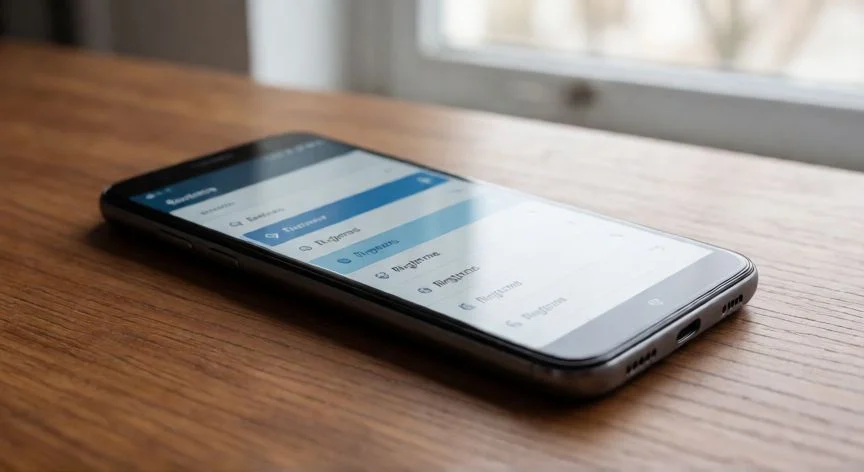
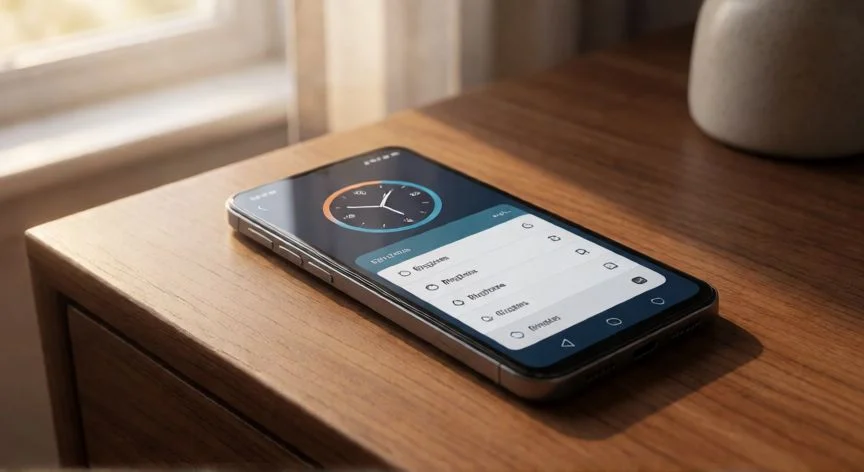
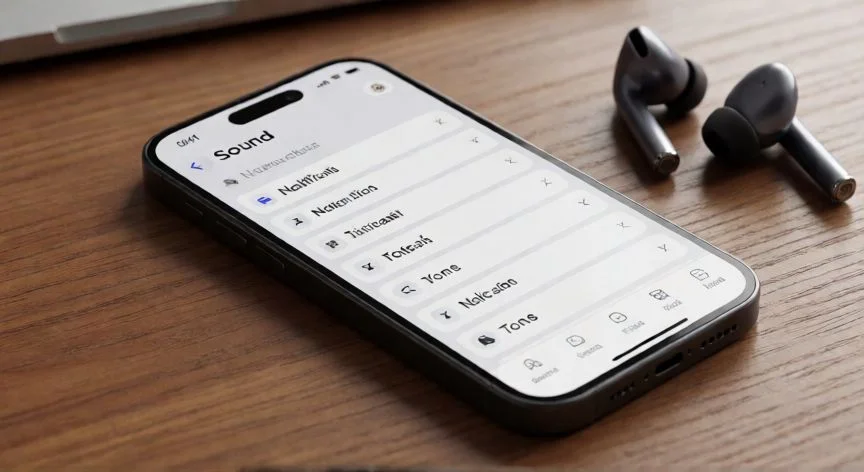
como cambiar el sonido de las notificaciones, Pantalla de configuración de sonidos en un smartphone sobre escritorio
tecnologia ·#6296 ·Lectura 2 min. · Redactor: Redacción Nexuscurioso

Cómo cambiar el sonido de notificaciones en móvil y PC

Respuesta corta

En iPhone, el sonido personalizado debe durar menos de 30 segundos y estar en formato .m4r.

01

Cómo cambiar el sonido de las notificaciones paso a paso

Modificar los tonos de alerta es una forma sencilla de mejorar la usabilidad y la estética de tu tecnología. Al personalizar estos sonidos, puedes diferenciar mejor las alertas importantes del ruido de fondo o simplemente disfrutar de una experiencia más a medida con melodías que te gusten.

En los dispositivos Android, el proceso varía ligeramente según la marca (Samsung, Pixel, Xiaomi), pero sigue una lógica común: ve a Ajustes, luego a Sonido y vibración y busca la opción de Tono de notificación. Desde ahí podrás elegir entre la librería preinstalada o seleccionar un archivo de música propio si lo has descargado en tu galería.

Para los usuarios de iPhone (iOS), el camino directo es entrar en Ajustes > Sonidos y vibración. Allí verás las opciones para el tono de llamada, la alerta y el timbre. Si deseas un sonido personalizado, deberás usar una app como GarageBand para cortar el audio a menos de 30 segundos, exportarlo en formato .m4r y sincronizarlo con tu dispositivo mediante iTunes o Finder.

“Windows permite asignar sonidos específicos a eventos como errores, alertas y tareas completadas.”

Dato clave
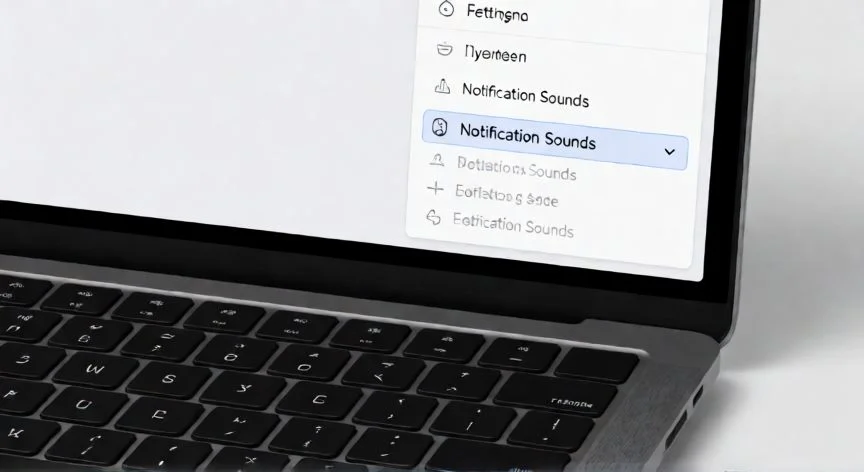
como cambiar el sonido de las notificaciones, Configuración de sonidos del sistema en la pantalla de un portátil
Imagen

Configuración de sonidos del sistema en la pantalla de un portátil

02

Personaliza la experiencia sonora de tu dispositivo

En ordenadores de sobremesa y portátiles, la personalización también es clave. En Windows 10 y 11, debes acceder al panel de control de sonido, abrir la pestaña 'Sonidos' y seleccionar el sistema de sonidos que prefieras. Puedes cambiar los tonos individuales para eventos como 'Notificación', 'Alerta' o 'Error'.

En macOS, el proceso es similar: ve a Ajustes del Sistema (o Preferencias del Sistema en versiones antiguas), haz clic en Sonido y luego en la pestaña Efectos de sonido. Elige el tono que prefieras para las notificaciones.

Es importante recordar que la calidad del audio fuente influye en la experiencia final. Un archivo comprimido puede sonar distorsionado si se reproduce a volumen alto. Además, asegúrate de tener los permisos de acceso al almacenamiento concedidos a la app o sistema operativo para poder cargar archivos externos correctamente.

Conclusión:

¿como cambiar el sonido de las notificaciones?

Dominar la personalización de los sonidos de notificación no solo es una cuestión de estética, sino de eficiencia. Al crear un código sonoro propio para tus aplicaciones más importantes, podrás identificar el origen de una alerta sin siquiera desbloquear tu dispositivo, optimizando así tu tiempo y atención en el día a día.

Redacción: Redacción Nexuscurioso
Valoración para Respuesta Valoración para Respuesta Valoración para Respuesta Valoración para Respuesta Valoración para Respuesta Valoración para Respuesta Valoración para Respuesta Valoración para Respuesta Valoración para Respuesta Valoración para Respuesta
4.7 / 5 · 58 valoraciones Valorar

¿Tienes algo que aportar? Envíanos tu respuesta

Cómo cambiar el sonido de llamada paso a paso Cómo cambiar el sonido de llamada paso a paso Cómo cambiar el sonido de la alarma: Guía completa Cómo cambiar el sonido de la alarma: Guía completa
¿Quieres ver más respuestas sobre como cambiar el sonido de las notificaciones?