Cómo cambiar el formato de fecha en Excel de mm/dd/yyyy a dd/mm/yyyy
Si trabajas a menudo con hojas de cálculo que provienen de fuentes americanas o de sistemas anglosajones, es muy probable que te hayas encontrado con fechas en el formato mm/dd/yyyy (mes/día/año) y necesites convertirlas al formato europeo dd/mm/yyyy (día/mes/año). La buena noticia es que Excel ofrece varias formas de hacerlo, desde la más sencilla hasta opciones más avanzadas que convienen cuando no puedes modificar las celdas originales.
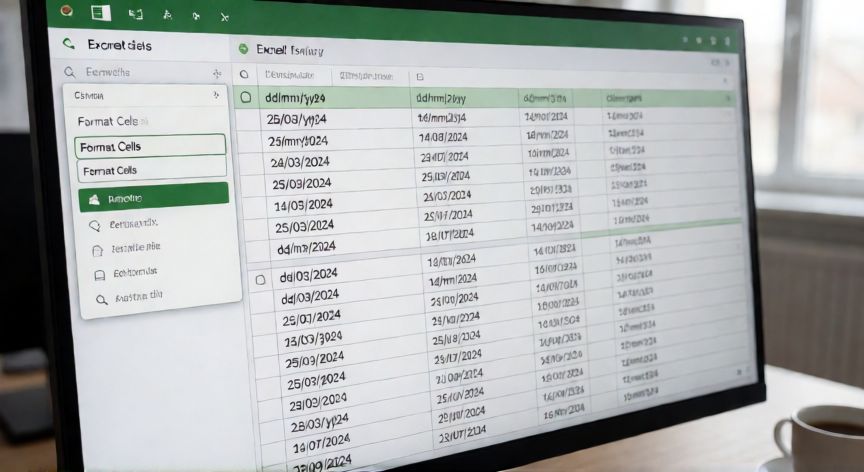
Método 1: Formato de celda (el más rápido). Selecciona el rango de celdas que contiene las fechas, haz clic derecho y elige Formato de celdas (o pulsa Ctrl + 1). En la pestaña Número, selecciona Fecha en la lista de categorías. A continuación, en el desplegable de formato, busca y selecciona d/mm/aaaa o dd/mm/yyyy. Si no aparece exactamente ese formato, ve a Personalizado en la lista de tipo y escribe dd/mm/yyyy en la casilla Tipo. Pulsa Aceptar y las fechas se mostrarán con el día primero. Ten en cuenta que este método solo cambia la apariencia: los datos subyacentes siguen siendo el mismo valor serial de Excel.
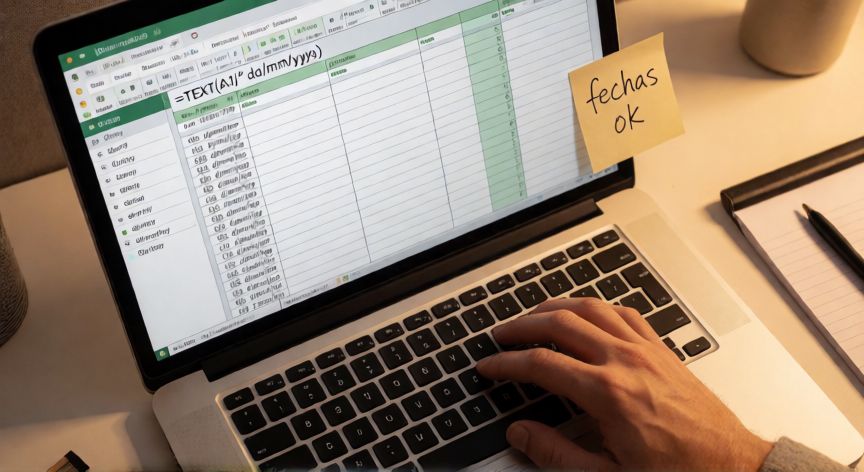
Método 2: Función TEXT. Si necesitas que el resultado sea un texto plano (por ejemplo, para exportar a otro programa o para concatenar con otras cadenas), usa la función =TEXT(A1,"dd/mm/yyyy"). Sustituye A1 por la celda donde está tu fecha. Duplica la fórmula hacia abajo con el controlador de relleno. El resultado será una cadena de texto formateada, no una fecha activa, así que no podrás hacer operaciones de fecha con ella.
Método 3: Formato personalizado en la barra de fórmulas. Selecciona las celdas y, directamente en la barra de fórmulas o en el grupo Número de la pestaña Inicio, cambia el desplegable de General a Fecha y escribe dd/mm/yyyy como formato personalizado. Es el camino más directo si ya tienes las celdas seleccionadas.
Método 4: Reordenar con funciones de texto (para fechas como texto). Si tus fechas están guardadas como texto en formato mm/dd/yyyy y no como fecha real, el método 1 no funcionará correctamente. En ese caso, puedes extraer cada parte y rearmarlas. Por ejemplo, si en A1 tienes 03/25/2024 como texto:
| Parte | Fórmula |
|---|---|
| Día | =MID(A1,4,2) |
| Mes | =MID(A1,1,2) |
| Año | =RIGHT(A1,4) |
| Resultado dd/mm/yyyy | =MID(A1,4,2)&"/"&MID(A1,1,2)&"/"&RIGHT(A1,4) |
Método 5: Utilidad de Texto a Columnas. Si tienes un archivo CSV o una columna con fechas mm/dd/yyyy, puedes ir a Datos → Texto en columnas, en el paso 2 marcar Delimitado con "/" y en el paso 3 elegir el formato de cada columna (día, mes, año) y el año. Luego reorganizas las columnas en el orden que necesites.
Consideración importante sobre la regionalización. Si al abrir un archivo creado por otro usuario ves fechas "interrambiadas", puede deberse a que la configuración regional del sistema operativo o de Excel es distinta. Ve a Archivo → Opciones → Avanzadas y revisa el apartado Uso de funciones de otro libro de Excel o las opciones de formato regional. Ajustar esto a la configuración española (dd/mm/aaaa) evitará el problema en futuras aperturas.
En resumen, para la inmensa mayoría de los casos, el Método 1 (Formato de celda con dd/mm/yyyy) es suficiente y no altera los datos subyacentes. Reserva las funciones TEXT o las fórmulas de reordenado para cuando necesites exportar a texto plano o trabajar con fechas que Excel no reconoce como fecha válida.
La función =TEXT(A1,"dd/mm/yyyy") convierte la fecha en texto plano formateado, ideal para exportar a otros programas.
Dato clave