
INICIO
tecnologia · configuración
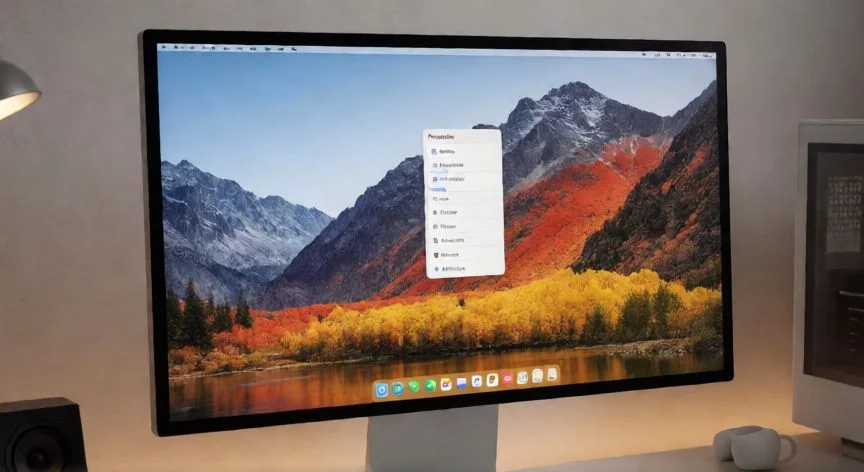
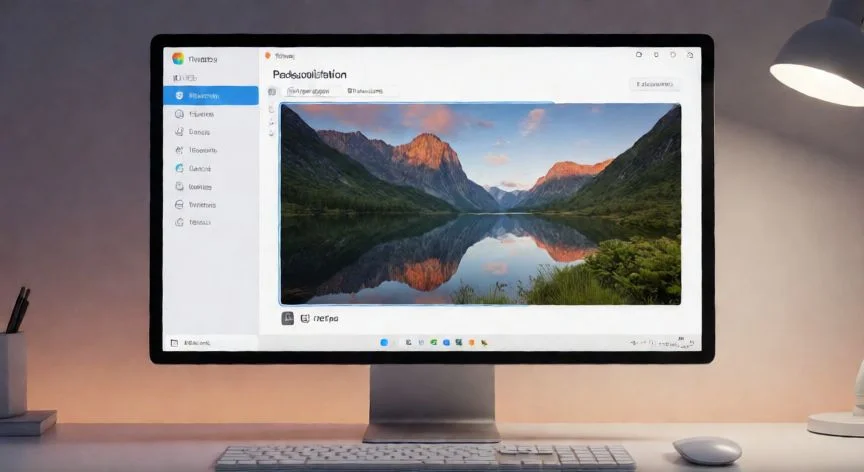
como cambiar el juego de pantalla pc, Pantalla de PC mostrando la configuración de fondo de escritorio en Windows 11
tecnologia ·#6216 ·Lectura 7 min. · Redactor: Redacción Nexuscurioso

🖥️ Cómo cambiar el fondo de pantalla en PC paso a paso

Respuesta corta
Verificado
Redactado por Humanos!

Atajo rápido: Windows + I abre la Configuración directamente para cambiar el fondo en segundos.

01

Cambiar el fondo de pantalla del PC: guía completa para Windows

Cambiar el fondo del escritorio es una de las tareas de personalización más básicas y eficaces en un PC con Windows. Permite elegir un paisaje sereno, una foto favorita o un color sólido limpio, de modo que el área de trabajo coincida con tu estilo personal. El fondo de pantalla es la imagen o color que aparece detrás de los iconos y ventanas, y el sistema ofrece control total para personalizarlo con imágenes propias, colores sólidos o presentaciones de diapositivas.


El método principal consiste en abrir la Configuración de Windows y seleccionar Personalización. También puedes hacer clic derecho en cualquier zona vacía del escritorio y elegir «Personalizar», opción que aparece en la parte inferior del menú. Como alternativa cómoda, usa el atajo de teclado Windows + I para abrir directamente la Configuración en Windows 10 o Windows 11.


Dentro de Personalización encontrarás el apartado «Fondo» (en Windows 11, «Personalizar el fondo»), con un menú desplegable que ofrece varias opciones:

  • Imagen: permite seleccionar una sola imagen entre las predeterminadas, las recientes o buscar en tu dispositivo mediante el botón «Examinar».
  • Color sólido: elige un único color para el fondo, con una paleta amplia y opción de color personalizado por valores RGB o HVS (matiz, saturación y valor).
  • Presentación: selecciona una carpeta de imágenes que se recorren como fondo, con intervalo configurable (1, 10, 30 minutos, 1 o 6 horas, un día) y opción de orden aleatorio.
  • Contenido destacado de Windows (solo Windows 11): muestra una imagen nueva de todo el mundo cada día.

Una vía muy rápida es hacer clic derecho sobre un archivo de imagen y seleccionar «Establecer como fondo de escritorio». La imagen se aplica automáticamente, aunque el ajuste será el predeterminado (normalmente «Rellenar»). Si la imagen está en la app Fotos, abre el menú de los tres puntos y elige «Establecer como» → «Fondo».


En Windows 10, al elegir imagen aparece «Elige una imagen» con las fotos recientes y el botón «Examinar». Si escoges color sólido, se muestra una paleta amplia con opción de Color personalizado mediante el botón «+». Para la presentación, pulsa «Examinar» para elegir la carpeta del disco duro, configura el tiempo de cambio, activa «Orden aleatorio» y decide si la presentación se ejecuta con batería. Conviene crear una carpeta dedicada como «Presentación de diapositivas del escritorio» dentro de la sección Imágenes.


En la parte inferior aparece «Elegir un ajuste», que determina cómo se muestra la imagen en pantalla:

AjusteEfecto
RellenarAmplía la imagen llenando toda la pantalla respetando proporciones; puede recortar partes.
AjustarAdapta manteniendo relación de aspecto; pueden aparecer barras a los lados.
EstirarEstira para cubrir toda la pantalla; puede distorsionar la imagen.
MosaicoRepite la imagen en la pantalla; útil con imágenes pequeñas o de baja resolución.
CentroColoca la imagen centrada sin cambiar tamaño; se ve borde de color si es más pequeña.
Extender (Span)Distribuye la imagen entre varios monitores; ideal en configuraciones multicámaras.

Tras elegir el tipo y el ajuste, basta con cerrar el menú de Configuración (pulsa la X) y el fondo se aplica automáticamente al escritorio. Con varios monitores, puedes establecer la misma imagen para todos o una distinta para cada pantalla: clic derecho sobre la imagen y «Establecer como fondo de pantalla para el monitor 1/2». Con presentación, cada pantalla muestra una imagen diferente de la carpeta elegida.


Con escritorios virtuales, haz clic derecho en la vista previa de «Imágenes recientes» y selecciona «Establecer para todos los escritorios» o un escritorio específico. No se admite fondo por monitor ni presentación en este modo. También puedes cambiar a la siguiente imagen con clic derecho → «Siguiente fondo de escritorio».


Además del fondo, personaliza la pantalla de bloqueo (pantalla de inicio de sesión) accediendo a Personalizar y haciendo clic en «Pantalla de bloqueo». Elige entre Windows Spotlight, Imagen o Presentación de diapositivas. Como complemento, la app Fondos de pantalla de Bing actualiza el fondo cada día con fotografías de todo el mundo y una breve descripción informativa.


Los temas combinan fondo, colores, ventanas y sonido. En Windows 10, pulsa «Obtener más temas en Microsoft Store» para aplicar temas gratuitos; webs como themepack.me ofrecen temas por categorías (juegos, animes, películas, naturaleza). En Windows 11, desde Personalización → Temas puedes usar los preinstalados (modo claro, oscuro, amanecer, flujo) y personalizar cada uno con fondo, color de acento, cursor y sonido.

“Resolución ideal para juegos: 1920×1080 con monitor compatible y drivers de gráficos actualizados.”

Dato clave
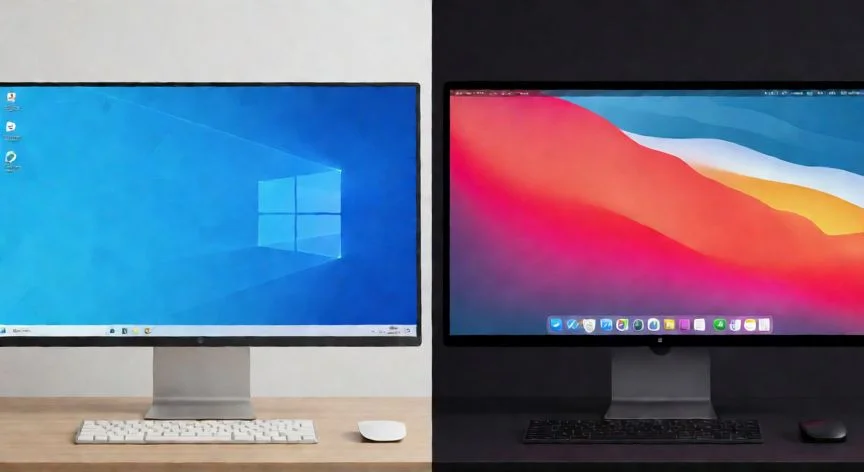
como cambiar el juego de pantalla pc, Monitor de PC con juego en modo completo a alta resolución y setup gaming
Imagen

Monitor de PC con juego en modo completo a alta resolución y setup gaming

02

Métodos, resoluciones para juegos y personalización avanzada

Si deseas que el fondo cambie automáticamente según la hora del día, Windows no incluye una función nativa como el Dynamic Desktop de macOS, pero existen aplicaciones gratuitas que cumplen esa función. WinDynamicDesktop, de código abierto y disponible en la Microsoft Store, adapta el fondo según las horas de salida y puesta del sol usando la API de LocationIQ o la ubicación de Windows, con packs de fondos configurados y posibilidad de crear los propios. Wallpaper Change Scheduler permite cambiar el fondo a horarios diarios, semanales o al iniciar sesión, funcionando en segundo plano sin afectar al rendimiento.


A la hora de elegir la imagen ten en cuenta que el archivo gráfico puede acompañarte durante años. Necesitas una imagen de calidad: descarta fotos pequeñas, desenfocadas o con granulado. Adapta su resolución a la de tu pantalla con cualquier editor de imágenes. Evita fondos demasiado claros o demasiado oscuros para que los iconos del escritorio se vean bien y no se confundan con el fondo.


El soporte técnico de Windows 10 finalizó el 14 de octubre de 2025: Microsoft ya no proporciona actualizaciones, asistencia ni correcciones de seguridad. El PC seguirá funcionando, pero se recomienda cambiarse a Windows 11 para mantener la seguridad y compatibilidad.


Si al cambiar el fondo aparecen problemas inesperados, aquí van las soluciones más comunes:

  • Fondo bloqueado o en negro: suele ocurrir en equipos de trabajo gestionados por administrador. Revisa en Configuración → Personalización → Fondo si las opciones están deshabilitadas. Si no, reinicia el equipo y reintenta.
  • Imagen no reconocida: archivo corrupto o formato incompatible. Windows acepta JPG, PNG y BMP; abre la imagen en Paint y vuelve a guardarla.
  • Fondo que cambia constantemente: está en «Presentación» o «Destacado». Abre Personalizar y selecciona «Imagen» o «Color» para fijar una opción estática.

Cuando la pregunta se refiere al «juego de pantalla» en el sentido de la pantalla del juego, la clave es la resolución: la cantidad de píxeles mostrados en pantalla. A mayor resolución, más nítidas y detalladas serán las imágenes. Para configurarla para juegos:

  1. Asegúrate de que el monitor sea compatible con la resolución deseada (la mayoría de monitores modernos admiten 1080p o 4K).
  2. Ajusta la resolución en la configuración del propio juego, sección de gráficos o video.
  3. Con gráfica potente opta por resolución alta; con hardware menos potente, resolución baja para evitar ralentización.

Para configurar la resolución del sistema en Windows 10:

  • Clic derecho en el escritorio → «Configuración de pantalla».
  • «Configuración avanzada de pantalla».
  • «Propiedades de adaptador» → «Listar todos los modos».
  • Selecciona la resolución deseada y pulsa «Aceptar».
  • Verifica que esa resolución esté también seleccionada en el juego.

Para mejorar la calidad visual y alcanzar 1920×1080: actualiza el controlador de gráficos a la última versión del fabricante, usa monitor compatible, ajusta resolución y tamaño de texto desde Configuración de pantalla, reduce brillo excesivo, emplea cable HDMI de alta velocidad y configura dentro del juego la resolución, calidad de texturas y tasa de fotogramas.


Para juegos que requieren modo completo, la resolución 800×600 es muy recomendada: se adapta a la mayoría de pantallas, ofrece buena imagen y no exige gráfica de última generación. El modo completo muestra el juego en toda la pantalla (no en ventana reducida), lo que resulta más inmersivo. Configúralo con clic derecho → Configuración de pantalla → Opciones avanzadas → Adaptador → «Listar todos los modos» → resolución deseada → Aplicar.


Configurar la resolución adecuada es esencial para la mejor experiencia visual en juegos: verifica siempre la compatibilidad del monitor y del hardware antes de ajustar, y selecciona la opción óptima según tu equipo.

Conclusión:

¿como cambiar el juego de pantalla pc?

Cambiar el fondo o la resolución del PC es un proceso muy directo una vez que conoces los menús: en pocos clics tu escritorio se siente tuyo, y tus juegos se ven nítidos y fluidos. Anímate a experimentar con imágenes, presentaciones y resoluciones hasta dar con el equilibrio que te resulte más cómodo para trabajar o jugar.

Fuentes: 1º Support.microsoft.com, 2º Softzone.es, 3º Wikihow.com, 4º Mundowin.com
IMG1-AUTOR:Nexuscurioso | Licencia: Todos los derechos reservados | URL: ---
IMG2-AUTOR:Nexuscurioso | Licencia: Todos los derechos reservados | URL: ---
Redacción: Redacción Nexuscurioso · Actualizado en: 21/10/2026
Valoración para Respuesta Valoración para Respuesta Valoración para Respuesta Valoración para Respuesta Valoración para Respuesta Valoración para Respuesta Valoración para Respuesta Valoración para Respuesta Valoración para Respuesta Valoración para Respuesta
4.4 / 5 · 51 valoraciones Valorar

¿Tienes algo que aportar? Envíanos tu respuesta

Cómo cambiar el fondo de pantalla: Guía completa Cómo cambiar el fondo de pantalla: Guía completa Cómo cambiar el fondo de pantalla paso a paso Cómo cambiar el fondo de pantalla paso a paso
¿Quieres ver más respuestas sobre como cambiar el juego de pantalla pc?