01Cómo cambiar el fondo de pantalla: Guía completa
Para cambiar el fondo de pantalla en Windows, el proceso es sencillo y accesible desde la barra de tareas o el menú de inicio. Haz clic derecho sobre un espacio vacío del escritorio y selecciona la opción Personalizar. En la ventana que se abre, elige Fondo en el panel lateral izquierdo. Allí podrás seleccionar entre una imagen sólida, una galería de imágenes predeterminadas o hacer clic en Navegar para subir una foto propia desde tu ordenador. Si deseas que varias imágenes cambien automáticamente, marca la casilla Cambiar cada X minutos y elige un intervalo de tiempo.
Es importante ajustar las opciones de ajuste según la proporción de tu pantalla: Rellenar, Ajustar, Estirar, Centrar o Mosaico. Cada opción adapta la imagen de manera diferente, por lo que es recomendable probar cuál ofrece el mejor resultado visual sin deformar tu fotografía favorita.
02Personaliza tu escritorio en cualquier sistema operativo
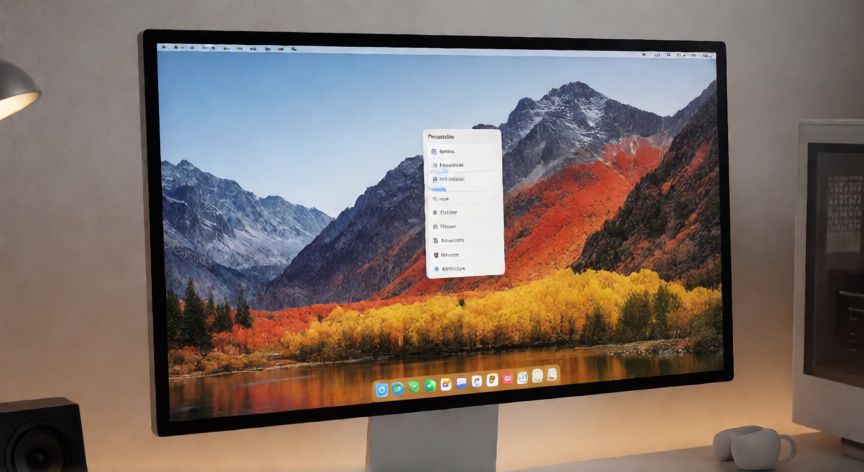
En macOS, el procedimiento también es intuitivo. Haz clic en el icono de la manzana en la esquina superior izquierda y selecciona Ajustes del Sistema. Dentro, busca la sección Pantalla de fondo. Verás una cuadrícula con las opciones disponibles: gradientes, imágenes de Apple o tu carpeta de descargas. Haz doble clic sobre la imagen deseada para aplicarla al instante. Si quieres usar una foto propia, arrástrala directamente a la barra lateral donde aparecen las categorías.
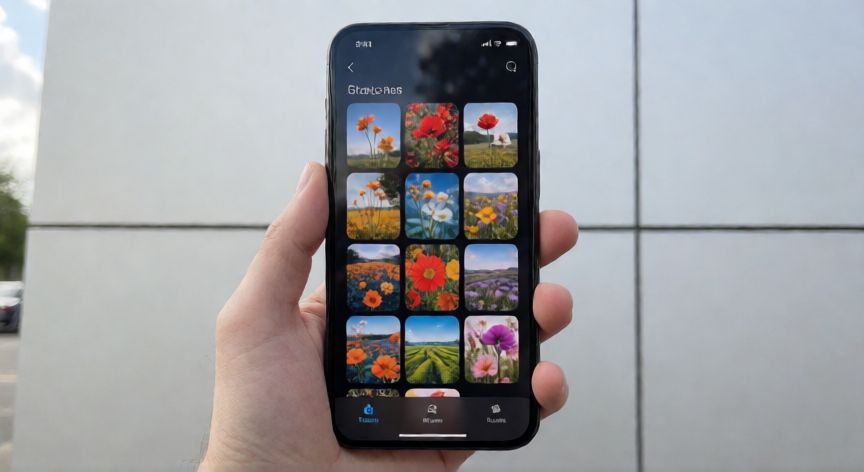
Para dispositivos móviles, en Android mantén pulsado el botón Inicio o el fondo de pantalla hasta que aparezcan las opciones, luego elige Fondo de pantalla y selecciona la imagen desde tu galería. En iOS, ve a Ajustes, toca Pantalla y brillo y luego Fondo de pantalla. Ahí podrás elegir entre fondos dinámicos, foto propia o crear uno nuevo con tu cámara.
Conclusión: ¿cómo cambiar el fondo de pantalla?
Cambiar el fondo de pantalla es una forma rápida y efectiva de renovar la apariencia de tu dispositivo, adaptándola a tus gustos o al contexto del momento. Ya sea que prefieras imágenes estáticas, gradientes suaves o fotografías propias, todos los sistemas operativos actuales ofrecen herramientas intuitivas para personalizar esta experiencia visual sin necesidad de conocimientos técnicos avanzados.