Instagram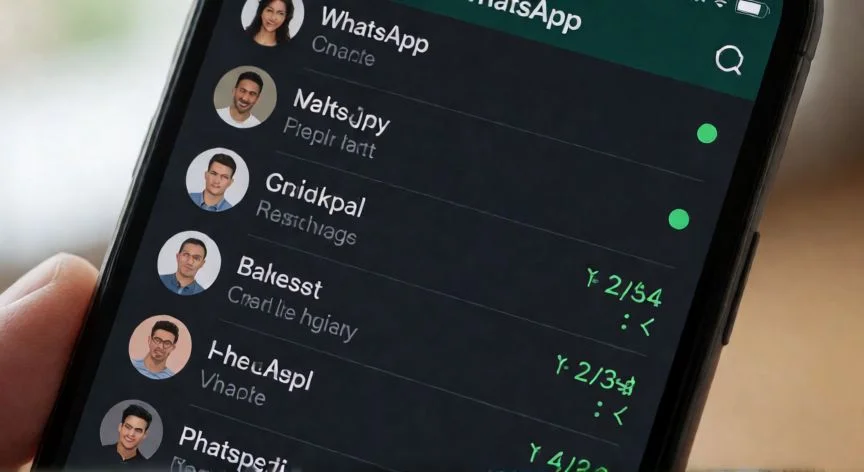
Guía completa para ver puntos negros en WhatsApp
En primer lugar, es fundamental aclarar un concepto técnico crucial: WhatsApp no permite cambiar directamente el color del punto verde que aparece junto al nombre de tus contactos cuando están en línea. Este indicador es una funcionalidad nativa de la aplicación diseñada para mostrar disponibilidad en tiempo real y su estética está fijada por los desarrolladores para mantener la consistencia visual de la plataforma.
Sin embargo, la búsqueda popular por ver puntos negros en WhatsApp suele referirse a dos situaciones distintas. La primera es la eliminación total del indicador de estado para que no aparezca ningún punto (ni verde ni gris), lo cual se logra ocultando el último visto y la última vez visto. La segunda interpretación, muy común entre usuarios que buscan privacidad o estética minimalista, es el uso de temas oscuros o mods personalizados donde los elementos interfieren menos visualmente, aunque incluso en modo oscuro, si alguien está en línea, el punto sigue siendo verde por diseño.
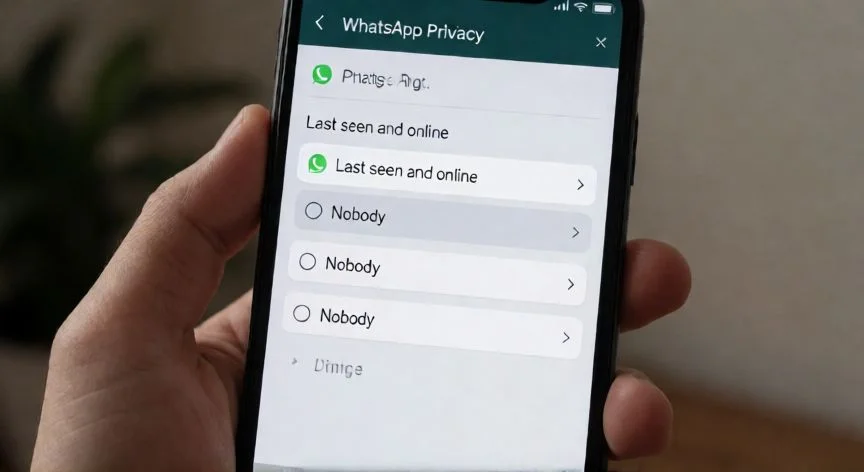
Si tu objetivo es simplemente dejar de ver esos puntos verdes que te molestan, la solución no es hacerlos negros, sino desactivar los indicadores de conexión. Esto implica ajustar la configuración de privacidad para que ni tú veas el estado de otros ni ellos el tuyo. Al hacer esto, el punto verde desaparecerá de tu lista de chats y de la información del perfil de tus contactos, quedando solo el nombre y la última hora en que enviaste un mensaje (si está activado) o nada.
“Configurar 'Último visto' a 'Nadie' oculta tus indicadores y los de otros contactos.”
Dato clave