01Guía completa para crear un nuevo usuario en Windows 10
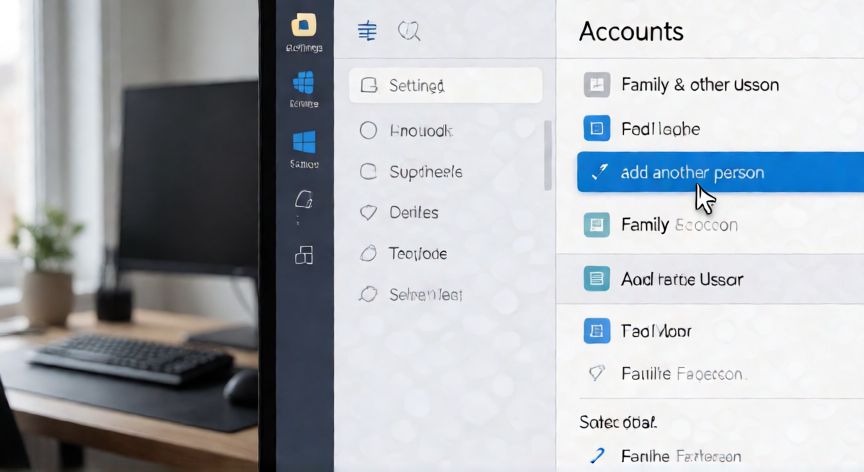
Crear un nuevo usuario en Windows 10 es una tarea fundamental para compartir el equipo de forma segura, permitiendo que cada persona tenga su propio escritorio, archivos y configuraciones. El método más directo y recomendado por Microsoft utiliza la aplicación Ajustes. Para comenzar, abre el menú Inicio y selecciona el icono de engranaje o pulsa las teclas Windows + I. Dentro del panel de configuración, navega hasta la sección Cuentas y luego en el menú lateral izquierdo haz clic en Familia y otros usuarios.
Una vez en esa vista, verás una barra azul que dice Añadir a otra persona este PC. Al hacer clic, el sistema te pedirá el correo electrónico de la cuenta Microsoft. Si la persona no tiene correo, puedes elegir la opción Si no tienes los datos de inicio de sesión de esta persona, lo cual es crucial para crear un perfil local sin necesidad de internet. Después, introduce el nombre de usuario deseado y, si lo deseas, una contraseña con su pregunta de recuperación. Este método es ideal porque crea una cuenta estándar por defecto, garantizando que el nuevo usuario no tenga permisos administrativos sobre el sistema operativo.
02Métodos efectivos para añadir perfiles de cuenta
Si prefieres un enfoque más clásico o necesitas crear cuentas locales sin pasar por la interfaz moderna de Ajustes, puedes utilizar el Panel de Control. Abre el menú Inicio, escribe 'Panel de Control' y ábrelo. Cambia la vista a Categorías si no lo está, entra en Sistema y seguridad y luego en Cuentas de usuario. Aquí verás una opción pequeña que dice Administrar otra cuenta. Haz clic en ella y selecciona Añadir un usuario nuevo.
En la ventana emergente, ingresa el nombre de usuario y las contraseñas. Si no escribes nada en los campos de contraseña, se creará una cuenta sin restricción de password, lo que significa que cualquiera podrá iniciar sesión simplemente escribiendo el nombre. Este método es a menudo más rápido para administradores técnicos. Recuerda que por defecto, estas cuentas nuevas serán Usuarios estándar. Si necesitas otorgar permisos de administrador al nuevo perfil, deberás hacer clic sobre la cuenta creada en la lista del Panel de Control y seleccionar Cambiar el tipo de cuenta, marcando después la opción Administrador. Siempre es recomendable mantener los perfiles estándar para uso diario por cuestiones de seguridad.
Conclusión: ¿como hacer nuevo usuario en windows 10?
Dominar la creación de usuarios en Windows 10 te da un control total sobre quién accede al equipo y con qué permisos. Ya sea que prefieras la interfaz moderna de Ajustes o el clásico Panel de Control, ambos métodos son eficaces. Recuerda siempre equilibrar la facilidad de acceso con la seguridad, estableciendo contraseñas robustas y otorgando permisos de administrador solo cuando sea estrictamente necesario para mantener tu sistema protegido frente a errores o malware.