01Guía completa para cambiar el horario laboral en Microsoft Teams
Modificar los horarios laborales en Microsoft Teams es una tarea fundamental para mantener un equilibrio entre la vida personal y profesional. A diferencia de otras plataformas de mensajería, Teams no permite programar automáticamente cambios de horario recurrentes directamente desde la interfaz principal sin ayuda de reglas adicionales o integraciones, pero sí ofrece herramientas robustas para gestionar tu disponibilidad en tiempo real y futuro cercano. El primer paso consiste en identificar si necesitas cambiar tu estado manualmente cada día, si deseas establecer reglas específicas de ausencia o si buscas automatizar el proceso mediante las Reglas de vacaciones o la integración con Outlook.
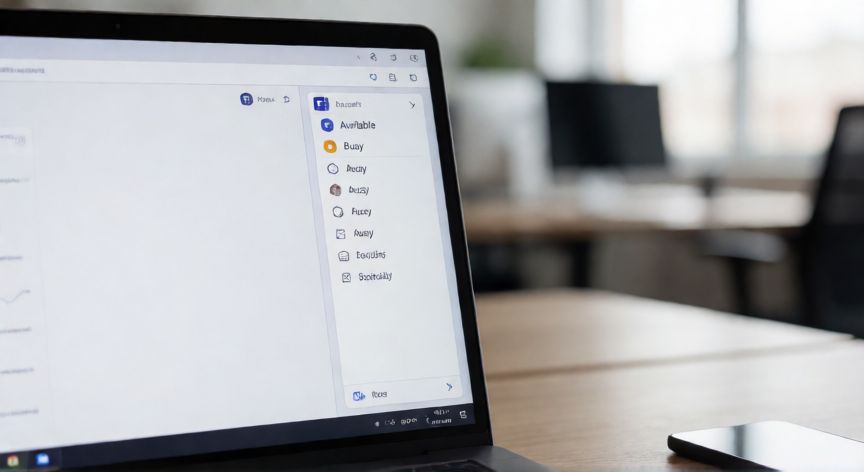
La forma más directa de alterar cómo te ven tus compañeros es a través del menú de perfil. Al hacer clic en tu foto de usuario situada en la esquina superior derecha, desplegarás un panel que muestra tu estado actual (Disponible, Ocupado, Ausente, etc.). Sin embargo, para ser más preciso con los horarios, Teams se sincroniza estrechamente con el calendario de Microsoft Outlook. Esto significa que cualquier reunión agendada o bloqueo de tiempo en tu calendario se reflejará automáticamente en tu estado de Teams, mostrando 'Ocupado' durante esos intervalos. Esta sincronización es clave: si tu objetivo es que no te molesten fuera de las horas habituales, debes asegurarte de que tu horario estándar esté bien definido en Outlook y que la opción de evitar interrupciones esté activada en las configuraciones de Teams.
02Configura tu estado y horarios de disponibilidad con facilidad
Para usuarios avanzados o administradores de empresa, existen métodos más sofisticados para gestionar el horario laboral. Por ejemplo, si trabajas en un equipo internacional con husos horarios distintos, puedes ajustar tu zona horaria en la configuración de la cuenta de Microsoft 365, lo cual afectará automáticamente a cómo se muestran tus horas en Teams y Outlook. Además, las Reglas de vacaciones permiten programar ausencias prolongadas donde podrás definir un mensaje automático y asegurar que tu estado aparezca como 'Ausente' durante todo el periodo especificado.
Es importante destacar que Teams no tiene una función nativa llamada 'Horario laboral fijo' que, una vez configurada, cambie mágicamente tu estado a las 9 de la mañana y lo ponga ausente a las 6 de la tarde sin intervención. Para lograr esta automatización diaria, muchos usuarios recurren a macros de Office Script, flujos de Power Automate o simplemente a la disciplina de usar el comando Marcar como fuera de línea al finalizar la jornada. Si tu empresa utiliza políticas estrictas, el administrador IT podría haber restringido ciertas opciones de estado; en tal caso, contacta con el soporte técnico corporativo para verificar qué permisos tienes asignados.
Conclusión: ¿como cambiar el horario laboral en teams?
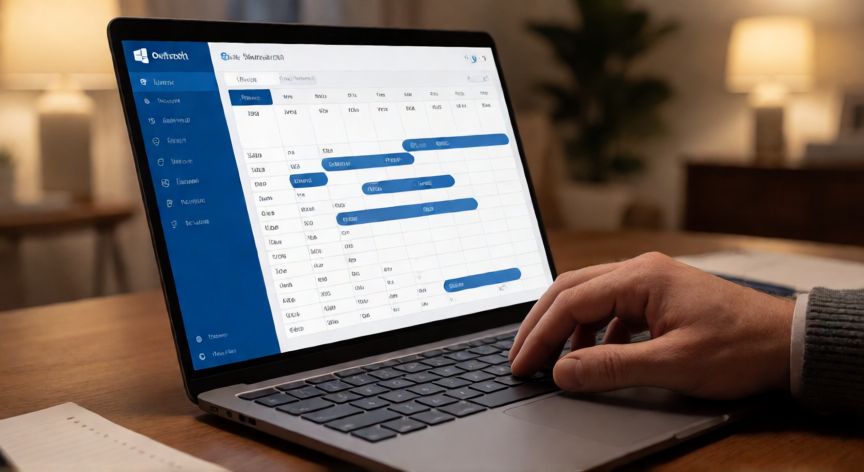
En conclusión, gestionar el horario laboral en Microsoft Teams requiere una combinación de ajustes manuales de estado y una buena organización del calendario en Outlook. Aunque la plataforma no ofrece una programación automática diaria tan sencilla como en algunas apps móviles, el ecosistema Microsoft permite mantener tu disponibilidad precisa mediante la sincronización entre aplicaciones. Recomendamos revisar periódicamente tus reglas de ausencia y asegurarnos de que tus bloques de tiempo en el calendario reflejen fielmente tus horas de trabajo para maximizar la productividad y el respeto al tiempo personal.