
INICIO
ofimatica · microsoft excel
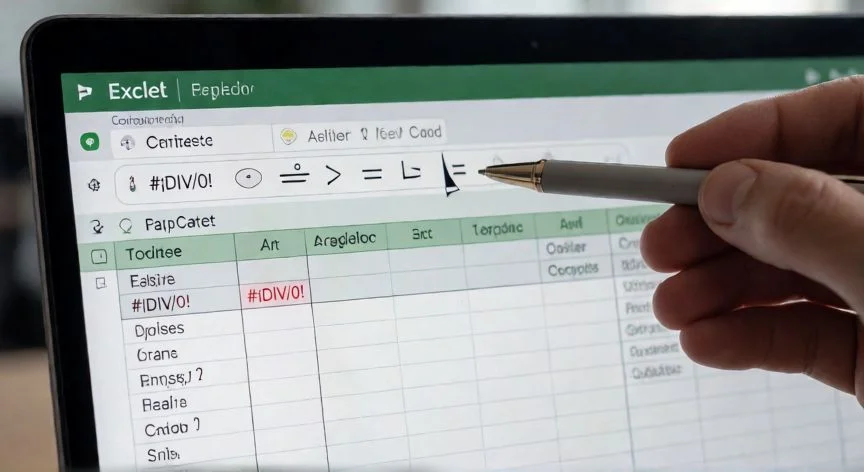
como cambiar el error div 0 en excel, Hoja de cálculo en pantalla con celda marcada mostrando el error #DIV/0! en rojo junto a un teclado
ofimatica ·#6378 ·Lectura 4 min. · Redactor: Gonzalo E.Garcia

📊 Cómo Arreglar el Error #DIV/0! en Excel

Respuesta corta
Verificado
Redactado por Humanos!

El truco #N/A: escribe ese valor en la celda divisor cuando esperas una entrada futura. La fórmula pasará a mostrar #N/A en lugar del confuso #DIV/0!, comunicando claramente que falta el dato.

01

Así arreglo yo el error #DIV/0! en Excel sin cargarme los cálculos

El error #DIV/0! aparece cada vez que Excel intenta dividir un número entre cero, ya sea un cero literal o una celda vacía que el programa interpreta como tal. Es de los avisos más comunes en cualquier hoja de cálculo, porque la división está detrás de casi todo informe de ventas, ratio de inventario o análisis comparativo que se precie.


Recuerdo que, cuando coordinaba la parte de datos en varios proyectos de comercio electrónico, un único divisor en blanco me reventaba el informe completo de márgenes por producto. No era un fallo del programa, claro, era una advertencia matemática honesta: la operación no tiene resultado definido. Comprender eso cambió mi forma de abordar las hojas, porque dejé de ver el error como un enemigo y empecé a tratarlo como una pista sobre qué dato falta o está mal referenciado.


En la práctica, este aviso se origina en tres escenarios que conviene distinguir desde el principio:


  • División directa por cero: una fórmula como =A1/A2 donde A2 contiene un 0, o incluso =5/0.
  • División entre celda vacía: Excel trata internamente esa celda sin datos como un cero aritmético, aunque visualmente no veas ni un punto.
  • Propagación del error: un =SUMA(A1:A5) devuelve #DIV/0! si dos de esas celdas ya arrastraban el aviso. Un solo divisor contaminado puede infectar totales, promedios y tablas enteras.

Un caso que me persigue desde mis años de ofimática es el de fórmulas tipo =D2/(C2-B2) para calcular variaciones. Si la cantidad final coincide con la inicial, la resta da cero y todo el informe se llena de #DIV/0! que dificulta la lectura y bloquea cálculos posteriores.


La solución más directa es actuar sobre el origen: verificar que el divisor no sea cero ni una celda en blanco. Si la referencia está mal apuntada, basta con corregirla. Y un truco que descubrí hace años y que muy poca gente usa: escribir #N/A en la celda divisor cuando se espera una entrada futura. Así la fórmula devuelve #N/A, que comunica claramente

“SI.ERROR y SI+ESERROR capturan TODOS los errores, no solo #DIV/0!. Envolver una fórmula rota enmascara el fallo bajo un cero inofensivo. Verifica siempre el cálculo antes de aplicarlo.”

Dato clave
como cambiar el error div 0 en excel, Mano señalando una fórmula Excel escrita a mano en papel con la función SI.ERROR resaltada en azul
Imagen

Mano señalando una fórmula Excel escrita a mano en papel con la función SI.ERROR resaltada en azul

02

Del diagnóstico a la fórmula correcta, paso a paso

Cuando el error no se puede evitar porque la fórmula está esperando datos que un usuario aún no ha introducido, lo sensato es suprimir el mensaje con control de errores. Aquí es donde las funciones SI y SI.ERROR se vuelven imprescindibles.


En uno de los proyectos de migración de datos que tuve que liderar, teníamos cientos de celdas propagando errores por todo el libro y no había forma humana de editar fórmula por fórmula. Descubrir que bastaba con envolver cada división en un SI.ERROR me ahorró una jornada entera de trabajo manual, aunque luego aprendí a ser más selectivo con ese comodín.


Las fórmulas de control más habituales son estas:


  • =SI(A3,A2/A3,0) → devuelve 0 si el divisor es cero o está vacío.
  • =SI(A3,A2/A3,"") → devuelve una cadena vacía, ideal para informes limpios.
  • =SI(A3;A2/A3;"Entrada necesaria") → convierte un error técnico en una instrucción legible para el usuario.
  • =SI.ERROR(A2/A3;0) → captura cualquier error y lo sustituye por 0.
  • =SI.ERROR(BUSCARV(E8;B4:C9;2;FALSO);"No encontrado") → aplica la misma lógica a búsquedas rotas.

La función COCIENTE también tiene su variante: =SI(A3,COCIENTE(A2,A3),0), cómoda cuando ya usas COCIENTE por su manejo nativo del divisor cero.


Para correcciones masivas sin tocar cada fórmula, puedes usar la herramienta de selección de celdas con valor de error y borrarlas de golpe con Supr. También funciona el formato condicional aplicado a errores, que sustituye visualmente los avisos por celdas vacías o textos personalizados. Y si necesitas precisión quirúrgica solo sobre #DIV/0!, una macro VBA que recorra el rango con IsError y compruebe el texto exacto hace el trabajo sin tocar otros errores.


En cuanto a prevención, la experiencia me enseñó una regla de oro: escribir siempre las divisiones protegidas desde el primer momento. Revisar datos de entrada, no borrar filas ni columnas usadas en fórmulas y verificar la ortografía de las funciones reduce drásticamente la aparición de estos avisos. En modelos con auditoría, una comprobación selectiva del divisor (=IF((C2-B2)=0,"",D2/(C2-B2))) es mucho más segura que un capturador genérico.

Conclusión:

¿como cambiar el error div 0 en excel?

Si te soy sincero, después de tantos años moviendo celdas y depurando hojas ajena, mi recomendación es clara: no borres el error, entiéndelo primero. Un informe visualmente impecable construido sobre ceros silenciosos asusta más que una hoja con tres o cuatro avisos rojos que te dicen exactamente dónde falta un dato. Controla la presentación con SI.ERROR si hace falta, pero revisa periódicamente esos ceros devueltos para confirmar que son legítimos y no un fallo disfrazado. Hay varias respuestas válidas según tu contexto, así que elige la que encaje con quién va a leer la hoja después de ti.


Fuentes: 1º Support.microsoft.com, 2º Extendoffice.com, 3º Desafiandoexcel.com, 4º Eltiotech.com
IMAGEN1-AUTOR:Nexuscurioso|Licencia:Todos los derechos reservados|Url:---
IMAGEN2-AUTOR:Nexuscurioso|Licencia:Todos los derechos reservados|Url:---
Redacción: Gonzalo E.Garcia · Actualizado en: 14/11/2026
Valoración para Respuesta Valoración para Respuesta Valoración para Respuesta Valoración para Respuesta Valoración para Respuesta Valoración para Respuesta Valoración para Respuesta Valoración para Respuesta Valoración para Respuesta Valoración para Respuesta
4.4 / 5 · 54 valoraciones Valorar

¿Tienes algo que aportar? Envíanos tu respuesta

Solución al error #DIV/0! en Excel: Mostrar 'Cero' Solución al error #DIV/0! en Excel: Mostrar 'Cero' Cómo quito yo el maldito #¡DIV/0! en Excel sin volverme loco Cómo quito yo el maldito #¡DIV/0! en Excel sin volverme loco
¿Quieres ver más respuestas sobre como cambiar el error div 0 en excel?