Instagram

Perdí mi móvil y así lo encontré con Google sin complicarme la vida
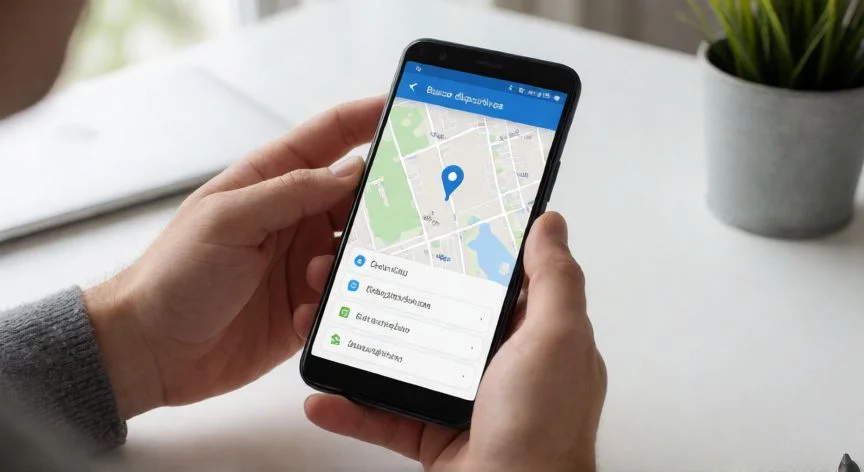
Lo primero que quiero dejarte claro es que Google unificó todo bajo una herramienta llamada Localizador (Find Hub), que viene a sustituir a lo que antes era la app "Buscar mi dispositivo" y la web android.com/find. Una sola dirección, una sola app, y desde ahí puedes localizar, hacer sonar, bloquear o borrar un smartphone, una tablet, un reloj Wear OS, unos auriculares Bluetooth o cualquier rastreador vinculado a tu cuenta. No necesitas instalar nada extra si ya tienes Android.
Tras años moviéndome entre servidores, redes y cacharros de todo tipo, te diré que la mayoría de los problemas que veo no son técnicos, sino de gente que nunca activó la función. Así que memoriza esto antes de que te pase: el terminal tiene que estar encendido, conectado a datos o Wi-Fi, con sesión de Google iniciada y Localizador activada. Si falta algo de eso, no habrá posición en tiempo real, aunque sí puede aparecer la última ubicación guardada.
La buena noticia es que, al añadir tu cuenta Google a un Android, Localizador se enciende sola desde el primer arranque. Tu móvil pasa a formar parte de una red colaborativa donde otros dispositivos ayudan a localizarte con datos cifrados de extremo a extremo. En la práctica, para el 95% de los usuarios no hay que configurar absolutamente nada.
El método más rápido y universal es este:
- Abre cualquier navegador desde un PC, tablet o el móvil de alguien cercano
- Escribe android.com/find (o entra en la web de Localizador)
- Inicia sesión con la misma cuenta Google del aparato perdido
- Si es tuyo, pulsa "Continuar como [tu nombre]"; si ayudas a un amigo, usa "Iniciar sesión como invitado" para que él entre con sus datos sin darte su contraseña
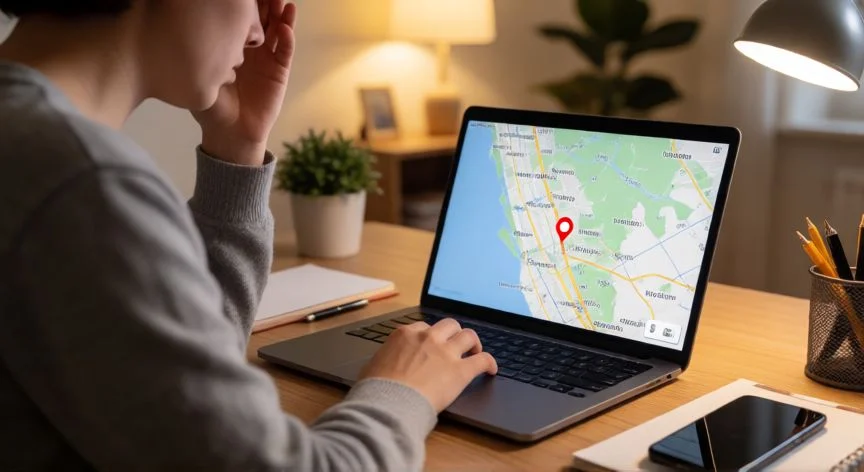
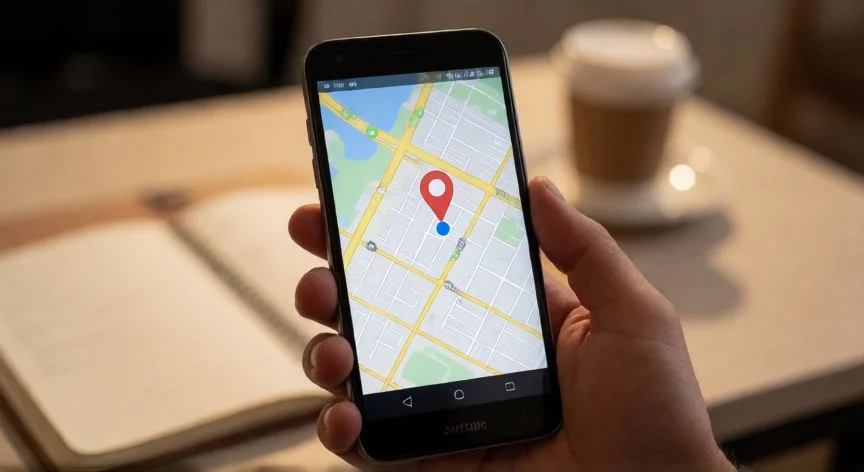
Al seleccionar el dispositivo, recibirá una notificación y el mapa mostrará la posición. Google cruza tres fuentes: GPS (unos 20 metros de precisión, falla en interiores), redes Wi-Fi cercanas y antenas móviles (margen de varios kilómetros). El círculo que ves alrededor de la chincheta no es decorativo, es el grado de confianza que tiene el sistema en ese punto.
Y aquí va un truco que descubrí buscando un móvil que se me coló entre los asientos del coche: si el dispositivo está a menos de diez metros, aparece el botón "Buscar cercanos". Te muestra una figura que se rellena conforme te acercas, y en aparatos con banda ultraancha (UWB) la dirección y distancia son bastante exactas. Me ha salvado de más de un susto en casa.
La primera acción de rescate que siempre uso es "Reproducir sonido". El teléfono suena a tope durante cinco minutos aunque estuviera en silencio o vibración. Un detalle que casi nadie comenta: para que el audio salga también por los auriculares inalámbricos, estos deben estar encendidos y, si son earbuds, fuera de su estuche. Parece obvio, pero se me pasó por alto la primera vez.
Después viene "Marcar como perdido", que bloquea la pantalla con tu PIN, patrón o contraseña (si no tenías ninguno, lo creas en ese momento) y muestra un mensaje personalizado con un teléfono o correo para quien lo encuentre. En Android 17 y versiones más recientes, si el móvil tiene huella o cara, el bloqueo se refuerza con verificación en dos pasos, desactivando notificaciones, widgets y accesos rápidos.
Ojo a esto: desde Android 9 en adelante, Localizador te puede pedir el PIN de desbloqueo del propio dispositivo, no solo la contraseña de Google. En Android 8 o anteriores, basta con la contraseña de la cuenta. Es una medida antirrobo para que nadie localice o bloquee un móvil que no es tuyo.
“En los Pixel más recientes, el Power-Off Finder localiza el móvil varias horas después de apagarlo mediante Bluetooth.”
Dato clave