
INICIO
tecnologia · correo
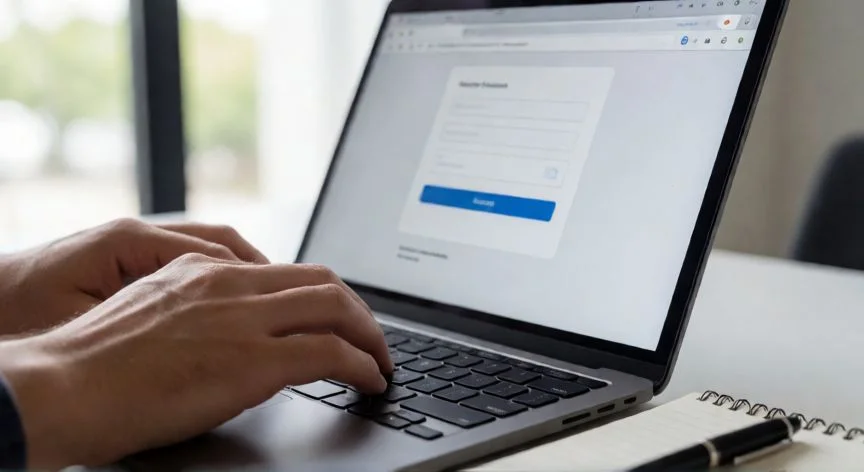
cómo hacer mi nuevo correo electrónico, Persona creando su primer correo electrónico desde un portátil en casa
tecnologia ·#3986 ·Lectura 7 min. · Redactor: Gonzalo E.Garcia

📧 Cómo crear mi nuevo correo electrónico paso a paso

Respuesta corta
Verificado
Redactado por Humanos!

El nombre de usuario en Gmail y Outlook no se puede cambiar nunca: elige con calma antes de pulsar "Crear cuenta".

01

Abrí mi primer correo electrónico hace décadas y te cuento ahora cómo hacerlo en cinco minutos

Si llevas días dándole vueltas a eso de abrirte un correo electrónico propio, respira hondo. Yo he visto a gente con dos pantallas, teclado mecánico y conexión de fibra de gigas paralizarse delante de un formulario de registro como si les pidieran desactivar una bomba. No es tan difícil, de verdad. Un correo es simplemente tu dirección en internet: alguien escribe ahí, y tú lo lees cuando abres tu «buzón» digital. Sin eso, olvídate de registrarte en redes sociales, recibir facturas del banco, citas médicas o hasta una simple newsletter de cocina.

Cuando llevaba años gestionando la infraestructura IT para operadores de telecomunicaciones, mi equipo se encargaba de montar sistemas de correo para miles de usuarios. Y te aseguro que el error más repetido no era técnico, era de nervios: alguien creía que iba a «romper algo» irreparable. Nunca pasa. Si te equivocas, cierras la pestaña y empiezas de nuevo, sin coste ni límite. Así que la primera regla es quitarte el miedo de encima.

Lo que vas a necesitar en total: un navegador (Chrome, Firefox, Safari, Edge, da igual) o la app del proveedor en el móvil, una conexión a internet y, como mucho, cinco minutos. No descargas nada, no instalas programas raros. El proceso es idéntico en PC que en teléfono.

El resumen operativo tiene cuatro pasos muy simples:

  • Elegir proveedor: Gmail, Outlook, Yahoo o Proton Mail.
  • Crear nombre de usuario y contraseña que no se te olviden.
  • Verificar identidad con teléfono o captcha (un «no soy robot»).
  • Activar verificación en dos pasos para blindar la cuenta desde el minuto uno.

El primer movimiento práctico: entra en la web del proveedor. Los tres gratuitos más populares tienen el botón de registro bastante a mano. En Gmail es «Crear una cuenta» arriba a la derecha (accounts.google.com/signup). En Outlook, «Crear cuenta gratuita» en medio de outlook.com. En Yahoo, un icono de sobre arriba a la derecha y luego «Crear una cuenta». Si desde el formulario te ofrece «Para ti» o «Para negocios», pulsa «Para ti». Rellena nombre, apellidos, fecha de nacimiento y lo que te pidan; si no quieres dar teléfono, valora otro proveedor, aunque sea opcional en algunos.

En mi trabajo diario configurando tiendas online y pasarelas de pago, el correo siempre era el hilo que unía todo: confirmaciones de pedido, facturas, recuperación de contraseñas. Por eso insisto tanto en que el registro se haga bien a la primera. Piensa con calma qué escribirás antes del @gmail.com. Fórmulas sobrias tipo [email protected] o iniciales.apellido@... funcionan para un banco, una entrevista y para tu tía Lola. Huye de apodos tipo «pirata_del_desierto_99» que te van a acompañar para siempre.

La contraseña en Gmail exige mínimo ocho caracteres mezclando mayúsculas, minúsculas, números y algún símbolo. Nada de fechas de nacimiento ni «123456». Google puede pedirte un número de teléfono para confirmar que no eres un robot; si lo pones, te salvará la vida si olvidas la clave. Aceptas condiciones y, en segundos, tu bandeja de entrada ya está viva con un correo de bienvenida esperándote.

Una vez dentro, comunícale la dirección a quien necesites. No hace falta «guardar» contactos uno a uno: al teclear el nombre de alguien, si ya habéis intercambiado un email, su dirección aparece sola. ¿Cambias de proveedor? Importa tu vieja libreta desde la pestaña Contactos con un archivo .CSV.

“Yahoo Mail ofrece 1 TB gratuito frente a los 15 GB de Gmail y Outlook. Ideal para boletines y archivo.”

Dato clave

cómo hacer mi nuevo correo electrónico, Pantalla de móvil con bandeja de entrada de Gmail recién creada y taza de café
Imagen

Pantalla de móvil con bandeja de entrada de Gmail recién creada y taza de café

02

Todo lo que necesitas saber antes de pulsar «Crear cuenta» (y lo que casi nadie te advierte)

En más de tres décadas tocando servidores, routers y plataformas de comercio electrónico he aprendido una verdad que no aparece en ningún manual: el correo electrónico es la llave maestra de tu vida digital. Si pierdes acceso a él, pierdes acceso a todo lo demás. Por eso, aunque parezca obvio, insisto en que los cinco minutos de registro se dediquen sobre todo a elegir bien el nombre y configurar un método de recuperación, no a rellenar campos sin mirar.

Outlook paso a paso. Entras en outlook.com, pulsas «Crear cuenta gratis» y eliges usuario. Verás un desplegable con @outlook.com y @hotmail.com: ambas terminaciones funcionan igual, porque Outlook es simplemente el nombre nuevo del viejo Hotmail. Microsoft mide la fuerza de tu contraseña en tiempo real y suele pedir teléfono o correo alternativo con un código. Eliges idioma, zona horaria, tema, y listo. Ventaja diferencial: puedes crear alias temporales sin salir de la cuenta, muy útil para registrarte en tiendas que no te dan confianza.

Yahoo Mail. Misma lógica desde mail.yahoo.com: nombre, dirección @yahoo.com (el sistema avisa si está cogida), contraseña de ocho caracteres, fecha de nacimiento. Aquí la verificación por SMS es obligatoria, siempre pide teléfono. Su gran baza es el almacenamiento: 1 TB gratuito, frente a los 15 GB de Gmail y Outlook. Ideal para archivar boletines, ofertas y mensajes que no quieres borrar nunca.

Un día un compañero me pidió que le montara un buzón «invisible» para trámites médicos delicados, y ahí Proton Mail fue la respuesta. Proton Mail, con sede en Suiza, cifra los mensajes de extremo a extremo: ni la propia empresa puede leerlos, no muestra anuncios y no exige teléfono para registrarte. El almacenamiento gratuito es modesto (500 MB a 1 GB) y el dominio por defecto es @proton.me, aunque @protonmail.com también vale. Si tienes que hablar de temas legales, sanitarios o financieros sensibles, esta es tu opción.

Para no liar la elección, te dejo una tabla rápida según perfil:

Perfil de usoProveedor recomendado
Móvil, Android, fotos, YouTube, uso generalGmail
Office, Windows, correo profesionalOutlook
Mucho almacenamiento y boletinesYahoo Mail
Privacidad máxima, cero rastreoProton Mail

La mayoría de particulares arranca con Gmail porque es intuitivo, está integrado con todo y su antispam funciona muy bien. Luego, si necesitas privacidad o espacio extra, abres una cuenta secundaria. No pasa nada por tener dos o tres.

Yo configuro mis propios entornos de desarrollo y siempre activo la verificación en dos pasos nada más crear una cuenta nueva. Tres acciones inmediatas post-registro que no ocupan ni cinco minutos:

  • Activar verificación en dos pasos (especialmente en Gmail).
  • Añadir un correo de recuperación alternativo.
  • Configurar una firma sencilla con tu nombre.

Y un consejo que me ha costado aprender: revisa periódicamente los dispositivos conectados, usa contraseñas únicas por servicio y no abras correos de desconocidos ni hagas clic en enlaces raros. Tu buzón es una caja fuerte digital; trátalo como tal.

Para elegir usuario, la fórmula más segura es nombre.apellido y solo añades números si está ocupado (jose.martinez84). Evita apodos infantiles. Para la contraseña, mezcla mayúsculas, minúsculas, números, símbolos; cero datos personales; y cámbiala de vez en cuando. Si tu dirección favorita ya está pillada, ten preparadas tres o cuatro variantes antes de empezar y usa las sugerencias automáticas.

Acceder después es pan comido: en el PC, mail.google.com (o outlook.com), escribes dirección, contraseña y listo; en el móvil, la app preinstalada de Gmail te notifica al instante. Las operaciones básicas son tres: redactar (con CC visible o CCO oculto), recibir y organizar con carpetas o etiquetas.

Si necesitas correo corporativo para atender clientes en nombre de tu empresa, eso requiere un dominio propio y un hosting; se crea desde el panel del servidor o con la suite de Google Workspace. En el extremo opuesto, servicios como YOPMail te dan correos desechables para trámites puntuales sin exponer tu dirección real. También existen AOL Mail (con certificado SSL y buen espacio) y las secciones extra de Yahoo con noticias y comunidad.

Lo que más me sorprende de los talleres de alfabetización digital es que el freno real no es la dificultad técnica, es el miedo. Una persona de 68 años que nunca había necesitado correo, obligada por el banco y la administración, envió su primer mensaje en veinte minutos por videollamada. No era torpeza: era pánico a «estropear algo». En cuanto lo intenta, comprueba que es más fácil que usar un cajero.

Conclusión:

¿cómo hacer mi nuevo correo electrónico?

Tal como yo lo veo, hay tres decisiones que, una vez tomadas, no tienen vuelta atrás y que casi nadie consulta antes de darle a «Crear cuenta»: el nombre de usuario es para siempre en Gmail y Outlook, migrar de proveedor después es un dolor de cabeza enorme, y perder ese acceso puede bloquearte banco, redes y trámites administrativos de golpe. Así que esos cinco minutos de registro dedícalos sobre todo a pensar bien la dirección y a configurar un método de recuperación; el resto se corrige en marcha. Es complicado dar una única receta porque cada vida digital es un mundo, pero si empiezas hoy con calma y activas la verificación en dos pasos, dentro de un año me lo agradecerás.

Redacción: Gonzalo E.Garcia · Actualizado en: 11/11/2026
Valoración para Respuesta Valoración para Respuesta Valoración para Respuesta Valoración para Respuesta Valoración para Respuesta Valoración para Respuesta Valoración para Respuesta Valoración para Respuesta Valoración para Respuesta Valoración para Respuesta
4.0 / 5 · 42 valoraciones Valorar

¿Tienes algo que aportar? Envíanos tu respuesta