
INICIO
tecnologia · iphone
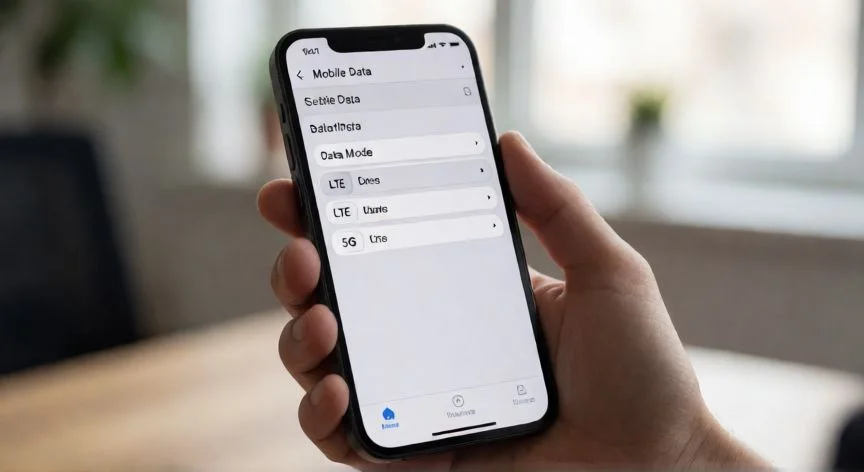
como cambiar 4g en iphone, Manos sosteniendo un iPhone mostrando el menú de datos móviles en Ajustes con opciones de red visibles
tecnologia ·#6423 ·Lectura 7 min. · Redactor: Gonzalo E.Garcia

📱 Cómo poner tu iPhone en 4G paso a paso

Respuesta corta
Verificado
Redactado por Humanos!

LTE y 4G son exactamente la misma red de cuarta generación. No son tecnologías distintas.

01

¿Tu iPhone se vuelve loco con el 5G? Te cuento cómo lo puse en 4G de una vez

Seguro que te ha pasado: estás navegando, haciendo una videollamada o usando mapas, y de pronto la conexión se vuelve inestable porque el teléfono intenta engancharse a una señal 5G que en realidad no está bien. Yo, que llevo más de tres décadas lidiando con infraestructuras de comunicaciones, he visto este problema repetirse una y otra vez en usuarios que simplemente no sabían que tenían la opción de forzar la red a su gusto. Es algo tan sencillo como entrar en un menú y elegir una casilla, pero la gente se agobia buscando sin saber dónde está exactamente.


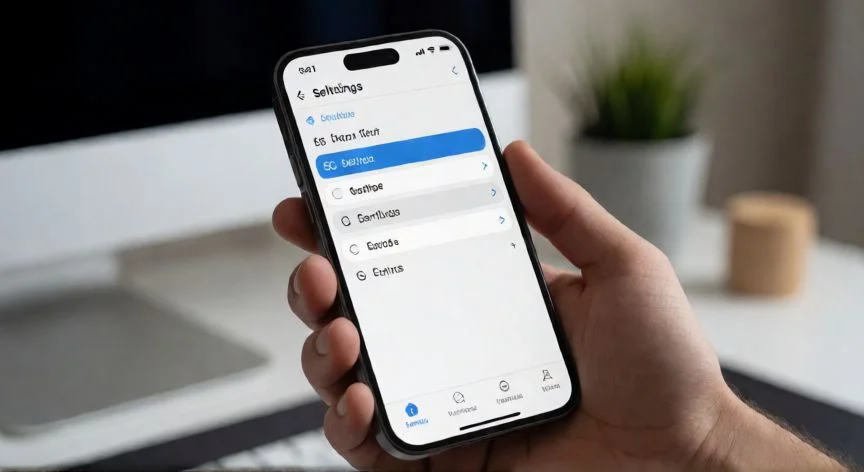
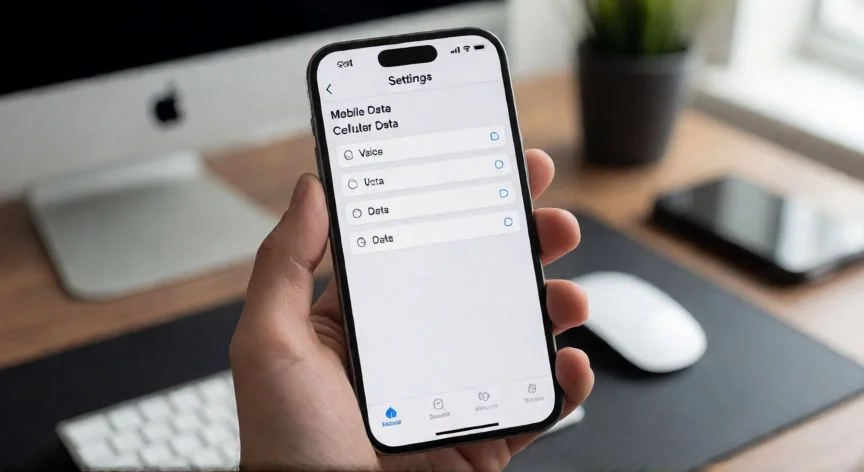
El camino siempre arranca en Ajustes (o Configuración, depende de tu región y versión de iOS). Ahí arriba, casi al principio de la lista, verás la entrada de datos móviles. Puede llamarse Datos móviles, Datos celulares o incluso solo Celular. No te despistes buscando en secciones profundas, porque está siempre en la parte superior, muy a mano.


Al pulsar ahí, accedes al siguiente nivel: Opciones de datos móviles (o Opciones de datos celulares). Si tu iPhone lleva doble SIM, ya sean dos tarjetas físicas o una mezcla de SIM y eSIM, antes de nada tienes que seleccionar la línea concreta sobre la que quieres actuar. Cada línea puede tener su propio modo de red, y es un error muy común cambiar el ajuste de la SIM equivocada y pensar que no funciona nada.


Aquí es donde entra el menú estrella: Voz y datos. Es la pantalla donde se listan los modos disponibles. En la mayoría de terminales y operadores verás las opciones como «LTE», aunque en algunos mercados aparece literalmente «4G». Tranquilo, son exactamente la misma tecnología; LTE es 4G, no hay misterio detrás de esas dos siglas.


En los modelos con soporte 5G vas a encontrarte con tres elecciones bien distintas. Te las resumo porque conocerlas evita muchos dolores de cabeza:


ModoQué haceIdeal para
5G activadoUsa 5G siempre que hay coberturaZonas con señal 5G fuerte y constante
5G automáticoAlterna entre 5G y 4G según fuerza de señalUso general, viene por defecto
LTESolo 4G, desactiva el 5GCobertura irregular, ahorro de batería, estabilidad

En mis múltiples tareas de administración de equipos de trabajo, siempre he recomendado a los compañeros del equipo comercial que, si viajan mucho o entran y salen de edificios con muros gruesos, fijen LTE de forma permanente. En interiores y zonas rurales, el 5G automático hace que el módem del móvil esté constantemente reintentando registros en una celda que no rinde, y eso se traduce en cortes y batería que se evapora.


Un detalle que mucha gente pasa por alto: el menú «Voz y datos» no siempre aparece, y no es un fallo del teléfono. Cuando no lo ves, suele significar que tu operador gestiona el salto entre 5G y LTE de forma centralizada y no deja al usuario elegir. También pasa en modelos antiguos, como el iPhone 11 o el SE de 2020, que directamente solo soportan LTE y no tienen nada que alternar.


Si estás en alguno de esos casos, la alternativa real es buscar en Ajustes → Datos móviles → Selección de red y forzar manualmente el operador, o directamente llamar a tu compañía. No te compliques más de lo necesario.


Lo bueno de todo esto es que el cambio es reversible al instante. No necesitas reiniciar el móvil ni tocar nada del lado del operador. Es una preferencia de software. Vuelves por la misma ruta, eliges «5G automático» si quieres volver al modo mixto, y listo. Puedes alternar cuantas veces quieras sin ningún riesgo para tu terminal ni para la línea contratada.

“Si no ves el menú «Voz y datos», no es un fallo del iPhone: tu operador no permite elegir manualmente entre 5G y 4G.”

Dato clave
como cambiar 4g en iphone, iPhone sobre mesa de madera junto a un cuaderno con barras de señal dibujadas y cartel con texto LTE 4G
Imagen

iPhone sobre mesa de madera junto a un cuaderno con barras de señal dibujadas y cartel con texto LTE 4G

02

Cambiar a LTE en iPhone: todo lo que necesitas saber para tener una conexión estable

Desde que trabajo en el sector de las telecomunicaciones y he gestionado incidencias de red en varios operadores nacionales, me he convencido de que el 90% de las quejas por «el internet va lento» no son problema del operador, sino del propio dispositivo rebotando entre tecnologías. Por eso insisto tanto en que forzar LTE es, para muchos perfiles, una mejora neta de experiencia frente al modo mixto. No es un truco, es una decisión técnica sensata cuando la cobertura 5G todavía es irregular.


Tras hacer el cambio a 4G, lo primero que te recomiendo es mirar la barra de estado, arriba a la derecha en pantalla. Si ves «4G» o «LTE», ya está aplicado, punto. Si aparece «Sin servicio», entonces la red del operador en esa zona no soporta LTE y el problema no es tuyo ni del ajuste, es de cobertura. Verificación gratuita e inmediata, no necesitas instalar ninguna app.


Antes de lanzarte a tocar menús, conviene tener claros tres requisitos básicos:


  • Que tu iPhone sea compatible con 4G (prácticamente todos desde el iPhone 5 lo son; los iPhone X, XR, XS y posteriores están plenamente preparados)
  • Que la SIM esté en buen estado y sea compatible con la red actual del operador
  • Que tu tarifa incluya acceso a esa red (si tienes dudas, consulta rápido con tu compañía)

Y si ya configuraste todo y el 4G no arranca, antes de desesperarte haz estas comprobaciones. Yo las sigo en este orden cuando un compañero me pregunta por qué no le tira la conexión:


  1. Verifica que los datos móviles están activados y que «LTE» o «4G» está efectivamente marcado
  2. Restablece la configuración de red desde Ajustes → General → Transferir o restablecer el iPhone → Restablecer → Restablecer ajustes de red. Borra Wi-Fi guardadas, pero desbloquea comportamientos raros del módem
  3. Saca la SIM, limpia los contactos con un paño seco, recolócala bien en la bandeja y reinicia el móvil
  4. Si nada funciona, prueba con otra SIM o llama al operador; el problema puede estar en la línea o en el perfil de red, no en tu teléfono

En mis reuniones de trabajo por videollamada, cuando estoy en el coche o en un hotel con paredes de hormigón, siempre llevo el iPhone en LTE fijo. No es paranoia, es que he comprobado una y otra vez que la latencia se estabiliza y las llamadas dejan de cortarse a mitad de frase. Para quien depende de la conexión en movilidad, ese pequeño ajuste marca una diferencia enorme en el día a día.


Ahora, un contexto que casi nadie explica cuando te dan la receta rápida: las redes 3G ya están muertas en América del Norte y Europa, y solo sobreviven retales en partes de África y América del Sur. Eso significa que 4G/LTE se ha convertido en la red de respaldo universal, el suelo bajo el que caes cuando el 5G no rinde. No puedes retroceder a 3G para ganar estabilidad porque esa opción, sencillamente, ya no existe en la mayor parte del mundo.


Y ojo con el horizonte a medio plazo: algunas operadoras han empezado a apagar también sus redes LTE de forma escalonada en mercados concretos. Si tu proveedor anuncia que va a retirar el 4G en unos años, un iPhone que solo admite LTE podría quedarse sin servicio donde antes funcionaba perfecto. Forzar 4G hoy es fiable y sensato, pero conviene vigilar los planes de retirada del propio operador.


Para exprimir la conexión una vez en 4G, hay hábitos que ayudan y que no cuestan nada: cerrar apps en segundo plano que consumen recursos de red, activar VoLTE si tu operador lo permite (así puedes navegar mientras hablas por teléfono sin perder datos), mantener iOS actualizado porque las versiones nuevas suelen traer mejoras de módem y perfiles de operador, y, si es posible, estar cerca de la antena y en zona despejada para minimizar la congestión de red.


En los iPhone con doble SIM, recuerda siempre el orden: primero eliges qué línea consume los datos y después ajustas el modo de red de esa línea. Si inviertes el orden o seleccionas la SIM equivocada, parecerá que el cambio no tiene efecto, porque estás modificando una línea que ni está activa para navegación.

Conclusión:

¿como cambiar 4g en iphone?

Yo lo tengo claro: si tu iPhone se pasa el día rebotando entre una señal 5G floja y el 4G, y eso te corta videollamadas o te deja sin batería a media tarde, no hay discusión posible, fija LTE y olvídate. Es una preferencia de software reversible, no una modificación permanente, y en la práctica casi siempre ganas estabilidad. Eso sí, si un día tu operador anuncia que apaga el 4G en tu zona, ahí toca replantearse las cosas, porque ese suelo universal del que hablamos se está quedando con los pies de barro. Tienes varias respuestas válidas según tu cobertura real y tu tipo de uso, así que prueba primero LTE y, si la señal es buena donde vives, quizás el modo automático te baste.

Fuentes: 1º Wikihow.com, 2º Comparethenetworks.com, 3º Zonacel.net, 4º Tecnobits.com, 5º Support.apple.com
IMAGEN1-AUTOR:Nexuscurioso|Licencia:Todos los derechos reservados|Url:---
IMAGEN2-AUTOR:Nexuscurioso|Licencia:Todos los derechos reservados|Url:---
Redacción: Gonzalo E.Garcia · Actualizado en: 14/11/2026
Valoración para Respuesta Valoración para Respuesta Valoración para Respuesta Valoración para Respuesta Valoración para Respuesta Valoración para Respuesta Valoración para Respuesta Valoración para Respuesta Valoración para Respuesta Valoración para Respuesta
4.3 / 5 · 50 valoraciones Valorar

¿Tienes algo que aportar? Envíanos tu respuesta

Así he aprendido a cambiar a 3G en cualquier iPhone, sin dramas ni apps raras Así he aprendido a cambiar a 3G en cualquier iPhone, sin dramas ni apps raras Así cambio el 5G en mi iPhone cuando lo necesito Así cambio el 5G en mi iPhone cuando lo necesito
¿Quieres ver más respuestas sobre como cambiar 4g en iphone?