Instagram

¿Todavía con 4G en tu iPhone? Te cuento cómo lo pasé yo mismo a 5G sin complicaciones
Cambiar la conexión de 4G (LTE) a 5G en un iPhone es, en el fondo, un proceso bastante sencillo que se hace desde la app Ajustes del propio terminal. Pero antes de tocar nada, hay que verificar tres cosas que mucha gente pasa por alto: que tu modelo de iPhone sea compatible, que la SIM o eSIM funcione con 5G y que tu operador tenga cobertura real donde vives. La familia iPhone 12, con sus variantes mini, Pro y Pro Max, fue la primera en incorporar esta conectividad, y todos los modelos posteriores ya la traen de serie. Si tu teléfono es anterior, toca llamar al proveedor para reconfigurar la SIM.
Yo, que he trabajado muchos años en el sector de las telecomunicaciones gestionando proyectos de comunicaciones, siempre insisto en una cosa antes de configurar un móvil: actualiza iOS primero. Sin una versión reciente, simplemente no aparecerán todas las opciones de red y el módem puede no funcionar correctamente con las bandas 5G del operador. El camino es Ajustes → General → Actualización de software. Si hay algo pendiente, descargas, instalas y sigues instrucciones.
Una vez el sistema está al día, la ruta para cambiar de 4G a 5G es esta:
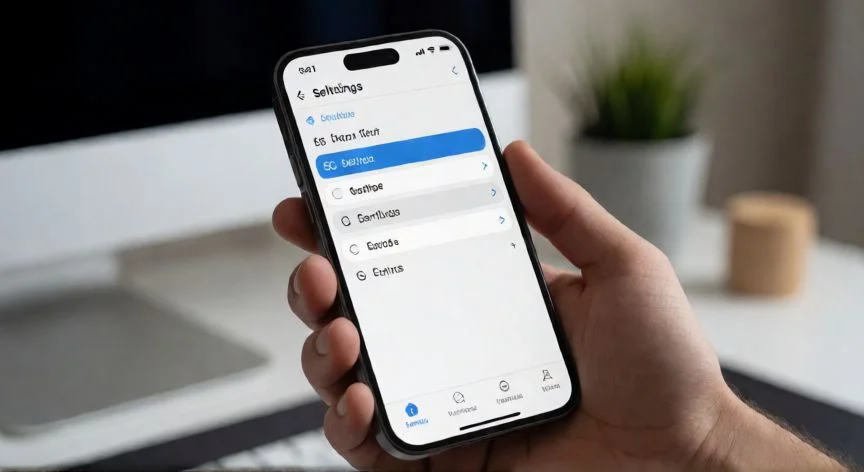
- Abrir Ajustes
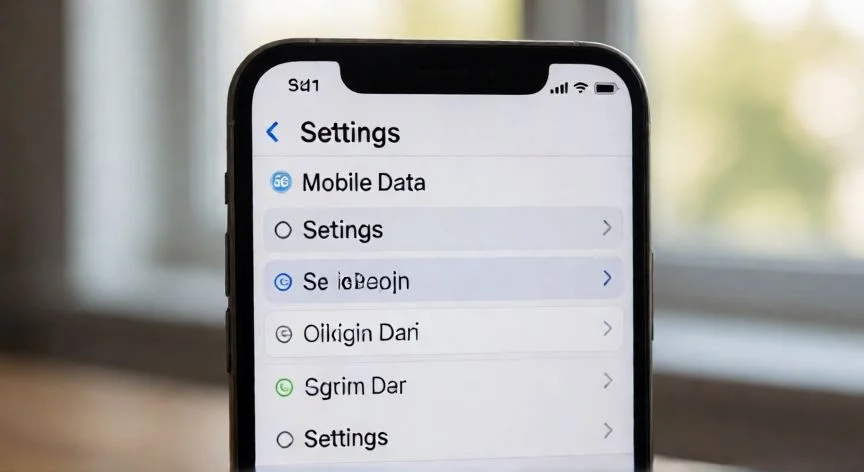
- Desplazarte hacia abajo hasta Datos móviles (o Datos celulares / Celular según el país)
- Entrar en Opciones de datos móviles
- Si usas doble SIM, elegir primero la línea que quieres modificar
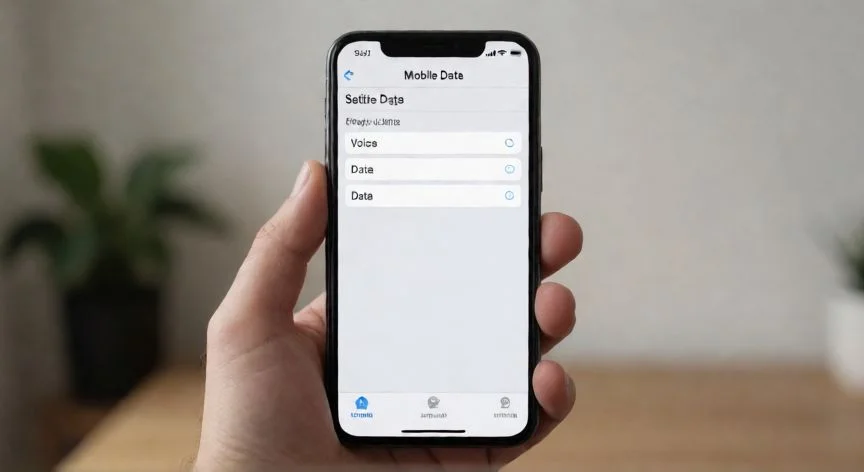
Dentro aparece el apartado Voz y datos, que muestra a la derecha el tipo de conexión activa (LTE o 4G). Al pulsar sobre él se despliega un menú con tres opciones: 5G automático, 5G activado y LTE. Esta es la pantalla clave, tanto para pasar de 4G a 5G como para hacer el camino inverso.
En mi experiencia configurando terminales en entornos corporativos, siempre recomiendo 5G automático para casi todo el mundo. ¿Por qué? Porque el iPhone usa 5G cuando aporta una ventaja real y salta automáticamente a LTE cuando las velocidades 5G no mejoran de forma notable la experiencia. Eso ahorra batería de forma inteligente.
La opción 5G activado fuerza al terminal a utilizar siempre 5G cuando está disponible, con el coste lógico de una menor duración de batería. Y LTE mantiene el teléfono solo en 4G aunque exista cobertura 5G, algo útil si estás en una zona con señal inestable.
En algunos mercados aparecen ajustes extra como 5G independiente (SA) o 5G independiente con voz en off. Sobre estos, mi consejo es claro: pregunta al operador antes de activar nada, porque una configuración incorrecta puede dejarte sin servicio temporalmente.
También existe el apartado Modo de datos, con tres niveles que conviene conocer:
| Modo | Qué hace |
|---|---|
| Permitir más datos en 5G | FaceTime HD, Apple TV en alta definición, música y vídeo de Apple Music en calidad máxima, actualizaciones iOS por red móvil, copias iCloud automáticas |
| Estándar | Modo predeterminado. Actualizaciones automáticas, tareas en segundo plano, vídeo estándar |
| Modo de datos reducidos | Pausa actualizaciones y tareas en segundo plano para consumir menos datos |
Con el ajuste Permitir más datos en 5G, el iPhone puede usar automáticamente la red 5G en lugar del wifi cuando la conexión wifi es lenta o insegura en una red que visitas ocasionalmente. Se puede activar o desactivar para una red concreta desde Ajustes → Wi-Fi → botón de información junto al nombre de la red → Conectarse a internet por Wi-Fi.
Un detalle que mucha gente ignora: en modelos iPhone 12 con doble SIM necesitas iOS 14.5 o posterior para usar 5G. Y ojo, cuando activas el modo de bajo consumo, el 5G se desactiva (salvo streaming y descargas grandes en iPhone 12 y 13). En los iPhone 12 además se deshabilita el 5G independiente si lo tenías activo. Las redes 5G de alta frecuencia solo se admiten en Estados Unidos con un iPhone comprado allí.
“5G automático ahorra batería: el iPhone usa 5G solo cuando aporta ventaja real y vuelve a LTE cuando no mejora la experiencia.”
Dato clave