Cómo imprimir en Excel y que salga el encabezado en todas las páginas
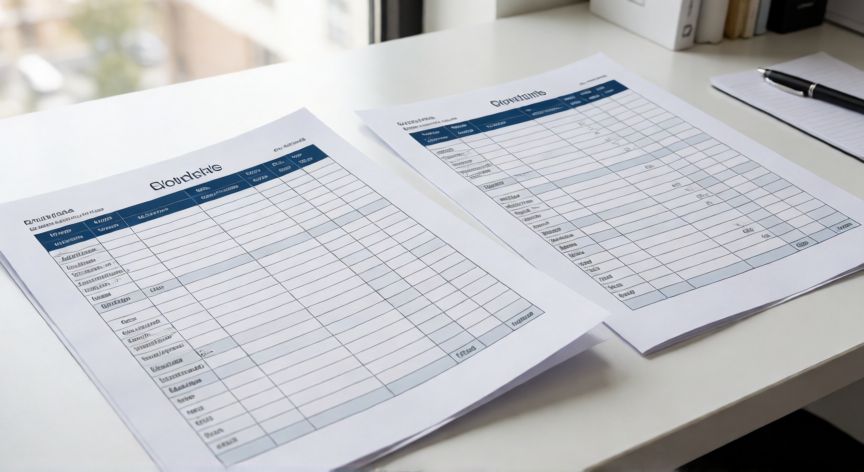
Cuando imprimes una hoja de cálculo larga en Excel, es muy probable que el encabezado con los nombres de columnas desaparezca en la segunda, tercera y siguientes páginas. Para evitarlo, Excel incluye una función específica llamada Filas para repetir (o Títulos de impresión) que hace exactamente lo que necesitas: que la fila o filas superiores se repitan en cada hoja impresa.
El primer paso es seleccionar las filas que quieres que funcionen como encabezado. Por ejemplo, si tu tabla tiene los títulos de columna en la fila 1, haz clic sobre el número de esa fila a la izquierda para seleccionarla completa. Si tienes varias filas de encabezado (por ejemplo, fila 1 y fila 2), selecciónalas manteniendo pulsado Ctrl y haciendo clic en cada una.
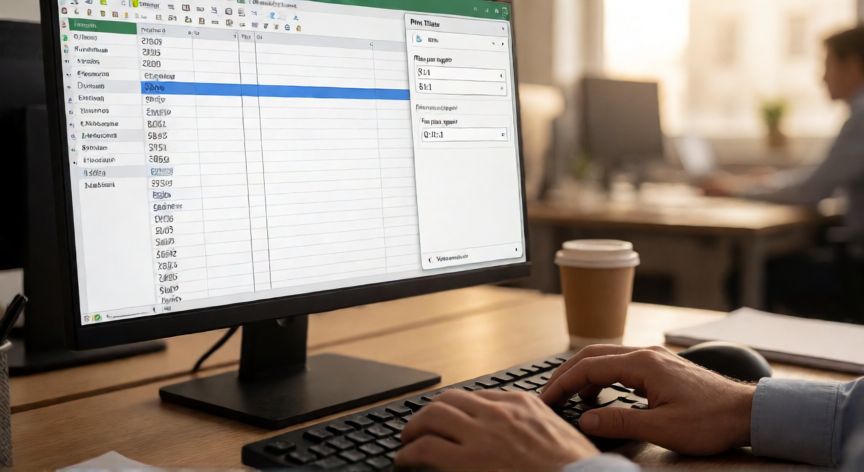
A continuación, ve a la pestaña Diseño de página (Page Layout) en la cinta de opciones. Dentro del grupo Escalas de impresión, haz clic en el botón Títulos de impresión. Se abrirá una pequeña ventana con dos cuadros: "Filas para repetir" y "Columnas para repetir".
En el campo Filas para repetir, escribe la referencia de las filas seleccionadas, por ejemplo $1:$1 si es solo la primera fila, o $1:$2 si son dos filas. Si no lo escribes a mano, al tener las filas seleccionadas antes de abrir la ventana, Excel las rellenará automáticamente. Haz clic en ACEPTAR.
Una vez configurado, cada vez que Excel divida tu impresión en varias páginas, verás que las filas indicadas aparecen repetidas al inicio de cada una. Puedes comprobarlo antes de imprimir yendo a Archivo > Imprimir y revisando la vista previa.
Es importante que, si más adelante insertas filas por encima de tu encabezado, las referencias se desfasarán. En ese caso, vuelve a Títulos de impresión y corrige las filas. Sin embargo, si insertas filas dentro o debajo del rango repetido, la configuración se mantiene intacta.
Nota sobre columnas: el mismo procedimiento aplica si necesitas repetir una columna (por ejemplo, un código de producto en la columna A) en cada página horizontal. Solo tienes que indicarlo en el campo "Columnas para repetir" con la referencia correspondiente, como $A:$A.
Si tu hoja tiene múltiples hojas de cálculo en el mismo libro y quieres aplicar el encabezado a todas a la vez, puedes seleccionarlas manteniendo Ctrl pulsado y haciendo clic en las pestañas inferiores. Luego aplica Títulos de impresión y se asignará a todas las hojas seleccionadas simultáneamente.
Un consejo extra: antes de imprimir, revisa el margen superior en Diseño de página > Márgenes. Si el margen es muy pequeño, la fila repetida podría quedar cortada o solaparse con el contenido. Ajusta a un mínimo de 1-1,5 cm para que el encabezado se vea limpio y legible en la impresión final.
Puedes combinar filas y columnas para repetir a la vez (ej.: fila 1 + columna A), ideal para tablas muy anchas que se imprimen en varias páginas horizontales.
Dato clave