Cómo buscar archivos Excel en Drive: guía completa
Si te has preguntado cómo buscar archivos Excel en Drive, ya sea en Google Drive o en OneDrive, estás en el sitio correcto. Encontrar una hoja de cálculo concreta entre cientos de documentos puede resultar tedioso si no conoces los atajos adecuados. A continuación te explico los métodos más efectivos para cada plataforma.
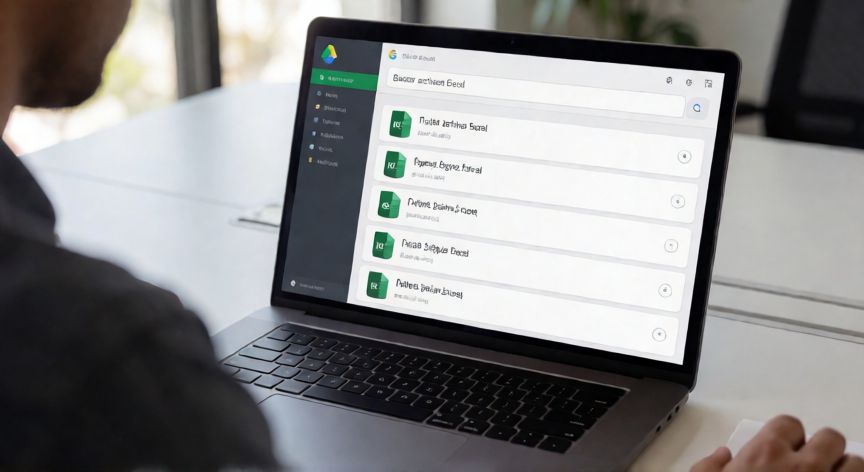
En Google Drive: Abre drive.google.com y accede a la barra de búsqueda superior. Escribe directamente el nombre del archivo o una palabra clave. Para afinar la búsqueda, añade el filtro tipo:spreadsheet o bien escribe extension:xlsx. Esto limitará los resultados exclusivamente a hojas de cálculo de Excel.
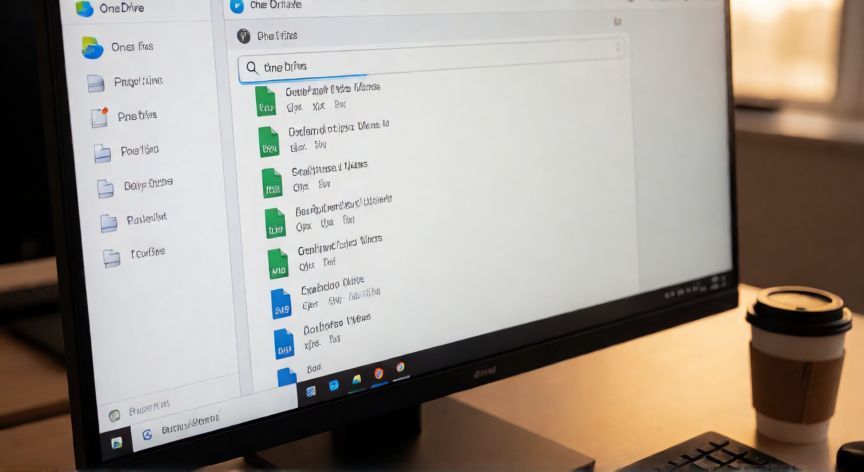
En OneDrive: Ve a onedrive.com y utiliza la barra de búsqueda. Puedes escribir extension:.xlsx o filetype:excel para filtrar solo archivos de Excel. También puedes usar los filtros laterales: selecciona "Tipo de archivo" y elige "Hojas de cálculo".
Busqueda avanzada en Google Drive: Si recuerdas parte del nombre o el contenido, puedes combinar operadores. Por ejemplo: "informe ventas" type:spreadsheet buscará hojas de cálculo que contengan esa frase. También puedes filtrar por fecha con after:2024-01-01 before:2024-06-30.
Busqueda por contenido: En Google Drive, la búsqueda indexa el contenido interno de las hojas de cálculo. Esto significa que si una celda contiene "facturación 2024", podrás encontrar ese archivo escribiendo esa palabra en la barra de búsqueda, aunque el nombre del archivo sea completamente distinto.
Atajos de teclado útiles: En ambas plataformas, pulsa Ctrl + E (Windows) o Cmd + E (Mac) para ir directamente a la barra de búsqueda sin usar el ratón. En Google Drive, también puedes acceder a la búsqueda avanzada con el icono de engranaje junto al campo de texto.
Organización previa: Si trabajas habitualmente con muchos archivos Excel, te conviene crear carpetas temáticas ("Presupuestos", "Facturación", "Reportes mensuales") y usar un sistema de nombres consistente como [AÑO]-[MES]-[DESCRIPCIÓN].xlsx. Esto hará que la búsqueda sea casi instantánea.
Búsqueda en Excel abierto desde Drive: Si ya tienes el archivo Excel abierto a través de Drive y necesitas buscar dentro de él, usa Ctrl + F para buscar texto, o Ctrl + Shift + F para buscar en todas las hojas del libro. En la versión web (Sheets), el atajo es el mismo.
Pulsa Ctrl + E (Windows) o Cmd + E (Mac) para acceder instantáneamente a la búsqueda en Drive sin usar el ratón.
Dato clave