INICIO
tecnologia · microsoft office
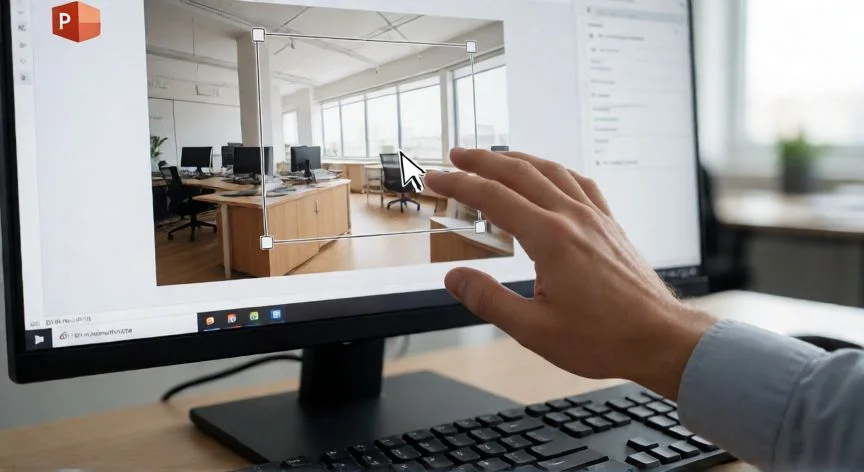
como borrar algo en powerpoint, Pantalla de PowerPoint con un objeto seleccionado listo para borrar con la tecla Supr
tecnologia ·#9369 ·Lectura 4 min. Redacción de respuesta: Editorial NexusCurioso.com

¿Como borrar algo en powerpoint?

Respuesta corta

Tecla Supr (Delete) o Backspace: el atajo universal para borrar cualquier objeto seleccionado en PowerPoint.

01

Cómo borrar algo en PowerPoint paso a paso

En PowerPoint, borrar elementos es una operación básica pero fundamental para editar y mejorar tus presentaciones. Ya sea que necesites eliminar un texto, una imagen, una forma o incluso una diapositiva completa, el proceso es bastante intuitivo una vez que conoces las opciones disponibles.


La forma más sencilla de borrar cualquier objeto (texto, imagen, forma, gráfico) es seleccionarlo haciendo clic sobre él y presionar la tecla Supr (Delete) o Retroceso (Backspace) en tu teclado. El objeto desaparecerá de la diapositiva de inmediato.


Si quieres borrar varios objetos a la vez, puedes seleccionarlos de dos maneras: manteniendo presionada la tecla Ctrl mientras haces clic en cada objeto, o simplemente arrastrando el ratón para crear un recuadro de selección que los englobe a todos. Una vez seleccionados, pulsa Supr o Backspace para eliminarlos simultáneamente.


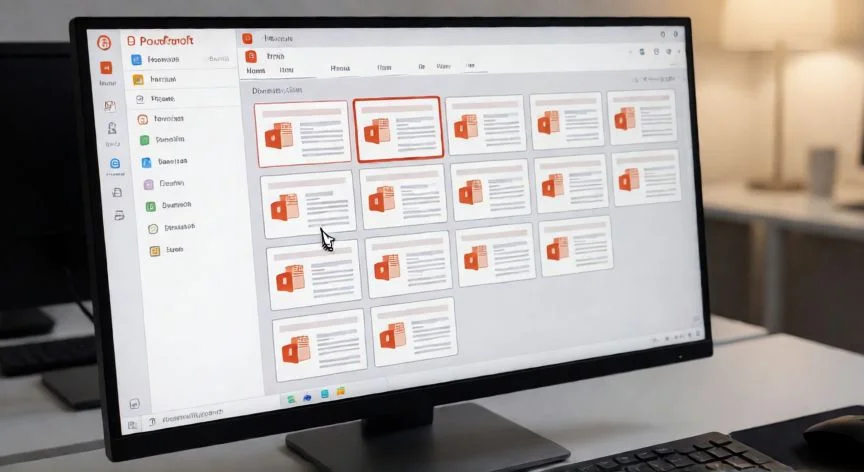
Para borrar una diapositiva completa, ve al panel lateral izquierdo donde se muestran las miniaturas. Haz clic derecho sobre la miniatura de la diapositiva que quieres eliminar y selecciona Eliminar diapositiva. También puedes seleccionarla y pulsar Supr directamente.


En el caso de que necesites borrar todo el contenido de una diapositiva (texto, imágenes, formas), puedes presionar Ctrl + A para seleccionar todos los elementos en la diapositiva y después pulsar Supr. Ten en cuenta que esto no elimina la propia diapositiva, solo su contenido.


Si has hecho un cambio que te ha gustado menos o te has equivocado al borrar algo, no te preocupes. Pulsa Ctrl + Z para deshacer la última acción y recuperar el elemento eliminado. Puedes repetirlo varias veces si necesitas volver varios pasos atrás.


Un truco útil: si un objeto tiene animaciones o transiciones asociadas, al borrarlo también se eliminarán esas propiedades automáticamente. No es necesario borrar las animaciones por separado.


Si trabajas con objetos de SmartArt, tablas o gráficos, el procedimiento es el mismo: haz clic sobre el objeto para seleccionarlo (no en su contenido interno) y pulsa Supr. Si necesitas editar el contenido antes de borrarlo, haz doble clic para entrar en modo edición.


Recuerda que PowerPoint guarda tu presentación automáticamente si tienes activada la Guardado automático (en la nube con OneDrive/SharePoint) o si activas el guardado manual con Ctrl + B. Esto te protege en caso de cerrar el programa por error tras borrar algo importante.

“

Ctrl + Z deshace la última acción, incluyendo borrados accidentales. Puedes usarlo varias veces para volver varios pasos atrás.

Dato clave

como borrar algo en powerpoint, Menú contextual de PowerPoint para eliminar una diapositiva desde el panel de miniaturas
Imagen

Menú contextual de PowerPoint para eliminar una diapositiva desde el panel de miniaturas

02

Métodos para eliminar cualquier elemento en una presentación de PowerPoint

Además del método básico con la tecla Supr, PowerPoint ofrece opciones adicionales en el menú contextual. Si haces clic derecho sobre cualquier objeto seleccionado, verás la opción Borrar (con un icono de papelera) en el menú desplegable. Es funcionalmente idéntica a la tecla Supr, pero útil si prefieres trabajar solo con el ratón.


En la pestaña Inicio de la cinta de opciones, dentro del grupo Editar, encontrarás los botones de Deshacer (flecha curva hacia la izquierda) y Rehacer (flecha curva hacia la derecha). El botón Deshacer es tu mejor aliado si borras algo por accidente.


Si quieres borrar el formato o estilo de un objeto sin eliminarlo, selecciona el objeto y en la pestaña Inicio, grupo Portapapeles, haz clic en la pequeña flecha junto al botón Formato de pintura y elige Limpiar todos los formatos. Esto restablece el texto o imagen a su estado original sin borrarlo.


Para presentaciones con diapositivas en modo Normal vs. Modo Presentación: ten en cuenta que solo puedes borrar elementos en modo de edición (Normal). Durante una presentación en curso, no tienes acceso a las herramientas de borrado.


Si trabajas en modo de diseño de diapositiva o editas una presentación maestra, los cambios que hagas (o borres) se reflejarán en todas las diapositivas que utilicen ese diseño. Para acceder a él: pestaña Vista → Diapositiva maestra.


Un consejo práctico: antes de borrar elementos de una presentación compleja, considera duplicar la diapositiva (clic derecho en la miniatura → Duplicar diapositivas) para tener una copia de seguridad local antes de hacer modificaciones destructivas.


En resumen, borrar en PowerPoint es rápido y reversible. La combinación de selección + tecla Supr cubre el 95% de los casos, y el Ctrl + Z te salva si algo sale mal.

Conclusión:

¿como borrar algo en powerpoint?

Borrar elementos en PowerPoint es una tarea sencilla que se resuelve en segundos con la tecla Supr o el menú contextual. La clave está en seleccionar correctamente el objeto y tener a mano el atajo Ctrl + Z por si necesitas recuperar algo. Con estos métodos cubres cualquier situación de edición, desde un simple texto hasta una diapositiva completa.

Fuentes: Microsoft Support PowerPoint, Microsoft Learn, Geeksforgeeks —
Redacción: editorial NexusCurioso.com
4.5 / 5 · 58 valoraciones Valorar
Cómo borrar una imagen en PowerPoint: guía completa paso a paso Cómo borrar una imagen en PowerPoint: guía completa paso a paso Cómo borrar diapositivas en PowerPoint paso a paso Cómo borrar diapositivas en PowerPoint paso a paso
¿Quieres ver más respuestas sobre como borrar algo en powerpoint?
Más preguntas de tecnologia
De otras categorías