INICIO
tecnologia · ofimática
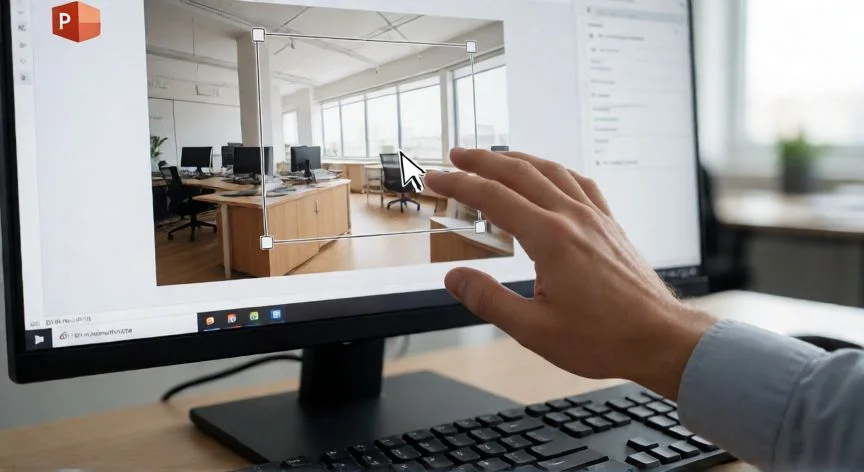
como bloquear una imagen en powerpoint, Vista del Panel de Selección en PowerPoint con una imagen bloqueada mediante el icono de candado
tecnologia ·#9370 ·Lectura 5 min. Redacción de respuesta: Editorial NexusCurioso.com

¿Como bloquear una imagen en powerpoint?

Respuesta corta

El candado del Panel de Selección (Inicio > Seleccionar > Panel de Selección) es la forma nativa y más rápida de bloquear cualquier imagen u objeto en PowerPoint desde la versión 2010.

01

Cómo bloquear una imagen en PowerPoint

Si alguna vez has trabajado en una presentación compleja con múltiples elementos gráficos, sabrás lo frustrante que resulta que una imagen termine moviéndose de sitio cuando intentas seleccionar otro objeto. Bloquear una imagen en PowerPoint es la solución más directa para evitar este problema y mantener tu diseño intacto durante toda la sesión de edición.

El método más rápido y recomendado utiliza el Panel de Selección. Para acceder a él, ve a la pestaña Inicio, haz clic en el botón Seleccionar (situado en el grupo Editar, esquina inferior derecha) y elige Panel de Selección…. También puedes llegar desde la pestaña Diseño > Encabezado y pie de página, aunque la ruta principal es la anterior.

Una vez abierto el panel que aparece en el lateral derecho de la ventana, verás una lista con todos los objetos de la diapositiva actual. Cada objeto tiene dos iconos pequeños: un candado y un ojo. Haz clic en el icono del candado junto a la imagen que deseas bloquear. Verás que el candado cambia de estado (aparece cerrado) y la imagen queda inmóvil: ya no podrás seleccionarla, moverla ni eliminarla accidentalmente.

Si necesitas volver a editar la imagen en el futuro, simplemente haz clic de nuevo en el candado para desbloquearla. El proceso es completamente reversible y no altera en absoluto la apariencia del elemento.

Atajo de teclado útil: Si presionas Ctrl + A se seleccionan todos los objetos de la diapositiva. Desde ahí puedes abrir el Panel de Selección y bloquear varios elementos a la vez, lo cual es muy eficiente cuando trabajas con fondos o marcos que quieres mantener fijos.

Es importante destacar que el bloqueo solo afecta al modo edición. Durante la presentación en pantalla completa, todos los elementos se muestran y reproducen con normalidad; el bloqueo es una herramienta de trabajo, no de seguridad contra el espectador.

AcciónCómo se haceVersión mínima
Bloquear un objetoPanel de Selección > candadoPowerPoint 2010+
DesbloquearMismo candado, clic de nuevoPowerPoint 2010+
Bloquear en todas las diapositivasVista Esquema + bloquear en cada unaPowerPoint 2010+
Ocultar objeto (alternativa)Panel de Selección > ojoPowerPoint 2010+

Si trabajas en una presentación maestra o en el esquema, recuerda que los objetos colocados allí se repiten en todas las diapositivas. Bloquearlos en la vista maestra garantiza que ningún usuario del equipo pueda desplazarlos sin darse cuenta.

Por último, una buena práctica de organización: antes de bloquear, renombra el objeto en el Panel de Selección (haz doble clic en su nombre) para identificarlo fácilmente, por ejemplo, "Logo-empresa" o "Fondo-diapositiva-3". Esto ahorra tiempo cuando la presentación crece y acumula decenas de elementos.

“

El bloqueo es reversible y solo afecta al modo edición: durante la presentación en pantalla completa el elemento se muestra y funciona con total normalidad.

Dato clave

como bloquear una imagen en powerpoint, Agrupación de elementos en PowerPoint como método alternativo de bloqueo visual
Imagen

Agrupación de elementos en PowerPoint como método alternativo de bloqueo visual

02

Métodos para impedir que una imagen se mueva o se edite accidentalmente

Además del candado del Panel de Selección, PowerPoint ofrece una técnica alternativa mediante el agrupado. Si seleccionas la imagen junto a otros elementos que quieres mantener como bloque visual conjunto (Ctrl + clic en cada objeto) y presionas Ctrl + G, se crea un grupo. Dentro del grupo, los elementos no pueden desplazarse de forma independiente. Aunque esto no es un "bloqueo" puro, cumple una función parecida en la práctica.

Para usuarios avanzados que necesitan automatizar el bloqueo en presentaciones masivas, existe una solución con VBA (Visual Basic for Applications). Abriendo el editor con Alt + F11, puedes insertar un módulo con código que itere por todas las formas de una diapositiva y fije la propiedad SelectionGuides o utilice el método del Panel de Selección a nivel de objeto. Esto resulta útil en plantillas corporativas donde se repiten los mismos fondos y logotipos en cientos de slides.

Un punto que genera confusión es la diferencia entre bloquear (candado) y ocultar (icono del ojo). El candado impide mover o seleccionar el objeto, pero sigue siendo visible en modo edición. El ojo, en cambio, lo vuelve invisible en la vista normal (aunque sigue visible en presentación). Ambos pueden combinarse: bloqueas y ocultas un elemento para que nadie lo toque ni lo vea hasta el momento oportuno.

Si tu versión de PowerPoint es anterior a 2010, el Panel de Selección no existe con la misma interfaz. En esos casos, la única vía viable es el agrupado o la protección del archivo completo mediante contraseña en Archivo > Información > Proteger presentación, que impide cualquier edición.

Recuerda que el bloqueo es por diapositiva: un objeto bloqueado en la diapositiva 3 no lo estará automáticamente en la 4. Si usas la vista Clasificador de diapositivas para trabajar con varias a la vez, tendrás que verificar el estado de bloqueo en cada una.

En resumen, el candado del Panel de Selección es la herramienta nativa, rápida y suficiente para la gran mayoría de casos. Resérvalo para cuando realmente necesites que un elemento gráfico permanezca fijo mientras reorganizas el resto del contenido.

Con estos métodos tu presentación mantendrá una estructura visual sólida sin riesgo de que una simple selección accidental desplace una imagen clave en medio de una reunión importante.

Conclusión:

¿como bloquear una imagen en powerpoint?

Bloquear una imagen en PowerPoint es una operación sencilla y reversible que protege tu diseño de movimientos accidentales durante la edición. El Panel de Selección con su icono de candado es la herramienta principal y suficiente para cualquier nivel de usuario, mientras que el agrupado y las macros VBA ofrecen alternativas para casos más específicos o automatizados. Mantener los elementos fijos al bloquearlos mejora el flujo de trabajo y la profesionalidad de la presentación final.

Fuentes: Microsoft Support (soporte.office.com), Microsoft Learn (learn.microsoft.com), Channel 9 / Microsoft PowerPoint documentation —
Redacción: editorial NexusCurioso.com
4.6 / 5 · 50 valoraciones Valorar
Cómo borrar una imagen en PowerPoint: guía completa paso a paso Cómo borrar una imagen en PowerPoint: guía completa paso a paso Word dice «La selección está bloqueada»: causas y soluciones paso a paso Word dice «La selección está bloqueada»: causas y soluciones paso a paso
¿Quieres ver más respuestas sobre como bloquear una imagen en powerpoint?
Más preguntas de tecnologia
De otras categorías