Cómo aumentar un porcentaje a una cantidad en Excel
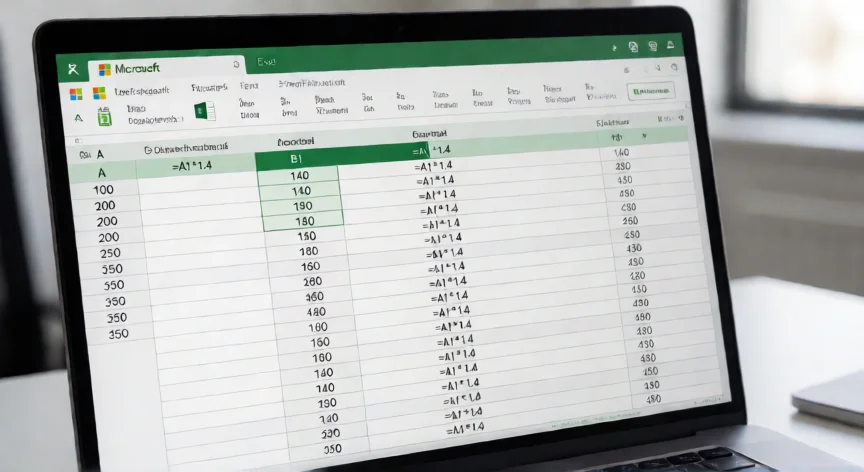
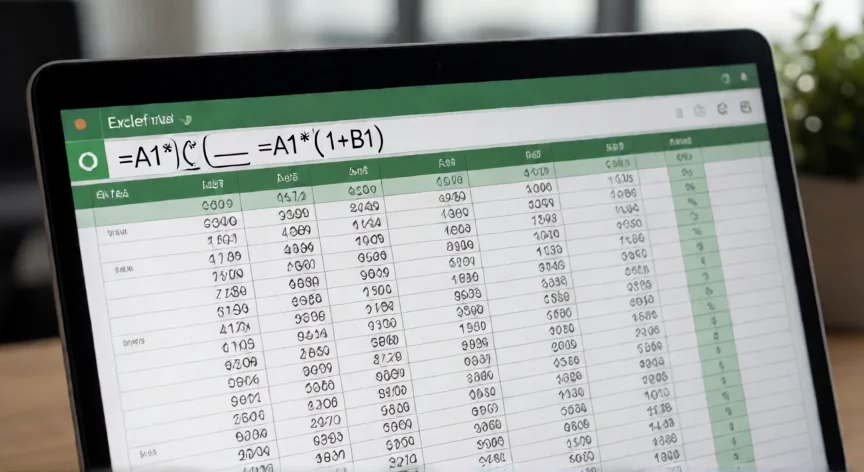
Aumentar un porcentaje a una cantidad en Excel es una de las operaciones más habituales en hojas de cálculo, ya sea para calcular precios con IVA, incrementos salariales, crecimientos anuales o cualquier escenario donde un valor base debe subir un tanto por cierto. La lógica matemática es sencilla: si quieres aumentar una cantidad en un X%, debes multiplicar esa cantidad por (1 + X/100). En Excel, al expresar los porcentajes como decimales (0,10 = 10%), la fórmula se simplifica enormemente. Supongamos que en la celda A1 tienes el valor base (por ejemplo, 200) y en la celda B1 tienes el porcentaje de incremento (por ejemplo, 15%, es decir, 0,15). La fórmula para obtener el nuevo valor sería: =A1*(1+B1). Esto equivale a multiplicar 200 por 1,15, dando como resultado 230. Es la forma más directa y flexible, ya que si cambias el porcentaje en B1, el resultado se actualiza automáticamente. Otra forma equivalente es restar o sumar explícitamente el incremento: =A1+A1*B1. Aquí primero calculas el monto del aumento (200 × 0,15 = 30) y luego lo sumas al valor original (200 + 30 = 230). Ambas fórmulas dan el mismo resultado, pero la primera es más compacta y se adapta mejor a tablas grandes. Si el porcentaje no está en una celda separada sino que lo conoces de antemano, puedes escribirlo directamente en la fórmula. Para aumentar un 10%: =A1*1,10. Para un 7,5%: =A1*1,075. Ten cuidado con el separador decimal según tu configuración regional: en español se usa la coma, en inglés el punto. Un error muy común es escribir =A1*15% esperando aumentar un 15%, pero eso simplemente multiplica por 0,15 (es decir, te queda solo el 15% del valor original). Recuerda: para aumentar, debes sumar el 1 antes de multiplicar, o expresado de otra forma, multiplicar por un número mayor que 1. Si necesitas aplicar el mismo incremento a una columna entera, escribe la fórmula en la primera celda del resultado (por ejemplo, C1: =A1*(1+B1)) y luego arrastra el relleno hacia abajo. Excel ajustará automáticamente las referencias (A2, A3, etc.). Para los más visuales, Excel también permite usar la opción de Formato de celda → Porcentaje para mostrar el resultado con el símbolo %, aunque internamente sigue siendo un decimal. Esto no cambia el cálculo, solo la presentación. | Celda | Contenido | Fórmula | Resultado | |-------|-----------|---------|----------| | A1 | 200 | — | 200 | | B1 | 15% | — | 0,15 | | C1 | =A1*(1+B1) | Incremento aplicado | 230 | Si el porcentaje que quieres aplicar es negativo (un descuento), la misma fórmula funciona sin cambios: si B1 contiene -10%, entonces A1*(1-0,10) te dará el 90% del valor original.
Error frecuente: escribir =A1*15% multiplica por 0,15 (queda solo el 15%). Para AUMENTAR, usa =A1*1,15 o =A1*(1+15%).
Dato clave