INICIO
ofimatica · microsoft excel
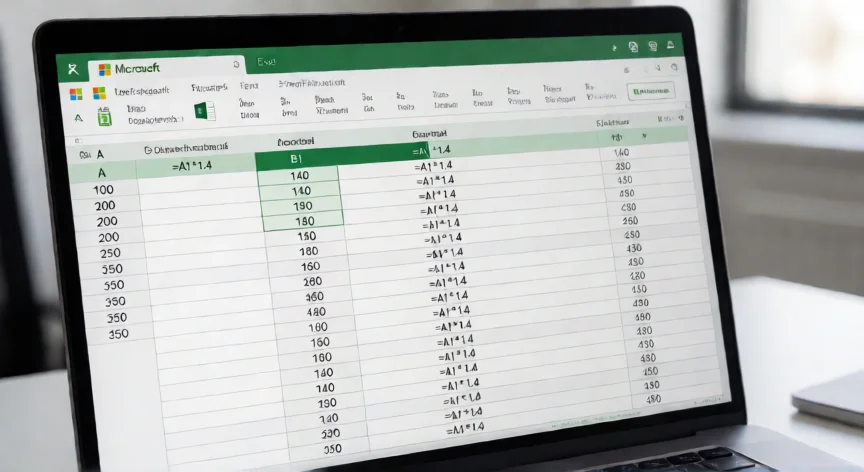
como aumentar el 40 por ciento a una cantidad en excel, Hoja de cálculo de Excel mostrando la fórmula =A1*1,4 para aumentar un 40%
ofimatica ·#10898 ·Lectura 4 min. Redacción de respuesta: Editorial NexusCurioso.com

¿Como aumentar el 40 por ciento a una cantidad en excel?

Respuesta corta

La fórmula más rápida: =A1*1,4 (multiplica el valor por 1,4 para incrementarlo un 40%).

01

Cómo aumentar el 40% a una cantidad en Excel

Para aumentar el 40% a una cantidad en Excel, la forma más directa es multiplicar el valor original por 1,4. Si tu dato está en la celda A1, simplemente escribe en la celda adyacente la fórmula =A1*1,4 y presiona Enter. El resultado será el valor original incrementado un 40%. Por ejemplo, si A1 contiene 100, el resultado será 140.

Otra forma equivalente de escribir la misma operación es =A1*(1+0,4) o =A1+A1*0,4. Todas las tres fórmulas dan exactamente el mismo resultado, pero la segunda y la tercera resultan más claras visualmente cuando el porcentaje no es 40 sino otro valor, porque ves explícitamente el 1 (el 100% original) más el incremento.

Si necesitas aplicar este aumento a un rango completo de celdas, por ejemplo de A1 a A20, escribe la fórmula en B1 y luegoarrastra el controlador de relleno (la pequeña cruz en la esquina inferior derecha de la celda) hacia abajo hasta B20. Excel ajustará automáticamente las referencias.

Una alternativa muy práctica es usar la función INCREMENTO combinada. No existe una función nativa llamada "aumentar por ciento", pero puedes simularlo con: =A1*(1+40/100). Esto es especialmente útil si el 40% lo tienes guardado en otra celda, digamos C1, donde has escrito 40. Entonces la fórmula sería =A1*(1+C1/100), y podrías cambiar el porcentaje sin tocar la fórmula.

También puedes utilizar la formato de celda porcentual para trabajar de forma más intuitiva. Selecciona la celda, ve a Formato de celdas (Ctrl+1), elige Porcentaje y escribe 40%. Luego en otra celda aplica =A1*(1+C1) donde C1 contiene ese 40% formateado como porcentaje.

Si lo que quieres es aumentar un precio de forma permanente (no solo ver el resultado), puedes usar Editar > Reemplazar con fórmulas, o simplemente copiar la columna de resultados, pegarla como valores (Ctrl+Alt+V > Valores) y borrar la columna original.

Un truco adicional: si tienes muchos productos con distintos precios y quieres aplicar el 40% a todos, puedes usar la tabla dinámica o simplemente una columna auxiliar. En la práctica, la fórmula =A1*1,4 es la más rápida y eficiente para la gran mayoría de casos.

Recuerda que en Excel la coma decimal puede variar según la configuración regional. En España se usa coma (1,4), mientras que en inglés se usa punto (1.4). Asegúrate de que tu configuración regional sea coherente con la fórmula que escribes.

Si cometes el error de escribir =A1*40% (con el símbolo de porcentaje directamente), Excel lo interpretará como multiplicar por 0,4, es decir, te dará el 40% del valor, no el valor aumentado un 40%. Por eso es crucial usar 1,4 o (1+0,4) como multiplicador.

“

Error común: =A1*40% da solo el 40% del valor, NO el valor aumentado. Usa siempre *1,4 o *(1+0,4).

Dato clave

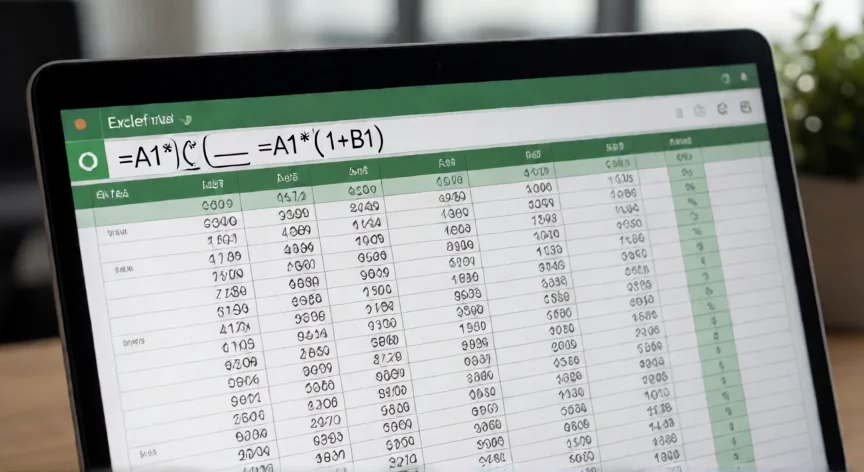
como aumentar el 40 por ciento a una cantidad en excel, Cálculo de incremento del 40% sobre precios en una hoja de Excel
Imagen

Cálculo de incremento del 40% sobre precios en una hoja de Excel

02

Fórmulas y métodos para incrementar un valor un 40 por ciento en Excel

Para usuarios avanzados, Excel permite crear una función personalizada (VBA) que aumente un rango entero con un solo clic. Abre el editor VBA (Alt+F11), inserta un módulo y escribe:

Sub Aumentar40()\nDim celda As Range\nFor Each celda In Selection\nIf IsNumeric(celda.Value) Then\ncelda.Value = celda.Value * 1.4\nEnd If\nNext celda\nEnd Sub

Con esto, simplemente seleccionas tus celdas, abres el editor de macros (Alt+F8) y ejecutas Aumentar40. Todo el rango se incrementará un 40% al instante.

Si prefieres no tocar VBA, puedes usar la función LET disponible en Excel 365 y Excel 2021:

=LET(valor, A1, pct, 40, valor*(1+pct/100))

Esta fórmula es más legible porque nombra las variables. Si cambias el 40 por otro número, solo modificas el valor de "pct".

Un caso común en contabilidad y ventas: necesitas aplicar un recargo o un margen. Si tu coste es 50 € y quieres un 40% de margen, la fórmula =A1*1,4 te da 70 €. Si además hay un impuesto del 21%, encadenas: =A1*1,4*1,21 = 84,70 €.

Para verificar tu resultado, puedes añadir una columna de comprobación: en C1 escribe =A1*0,4 (que es el 40% puro), y luego comprueba que A1+B1 da lo mismo que A1*1,4. Esto te ayuda a detectar errores de fórmula.

Finalmente, si trabajas con Power Query o Power Pivot, puedes añadir una columna personalizada con la expresión = [ColumnaOriginal] * 1.4 y aplicar el cálculo sobre todo el dataset sin tocar las celdas individuales.

En resumen, para un incremento del 40% en Excel, la fórmula =A1*1,4 es la solución universal, rápida y compatible con todas las versiones del programa.

Conclusión:

¿como aumentar el 40 por ciento a una cantidad en excel?

Aumentar un 40% a cualquier cantidad en Excel es una operación de una sola línea: multiplica por 1,4. Ya sea con la fórmula directa =A1*1,4, con la forma explícita =A1*(1+0,4), o mediante una macro VBA para rangos grandes, el resultado es inmediato y exacto. Evita el error clásico de escribir *40% (que resta en vez de sumar) y siempre verifica que tu configuración regional use coma o punto decimal de forma coherente.

Fuentes: Microsoft Support Excel, Microsoft Learn, Exceljet —
Redacción: editorial NexusCurioso.com
Cómo aumentar un porcentaje a una cantidad en Excel Cómo aumentar un porcentaje a una cantidad en Excel Cómo aumentar un 40% a una cantidad: guía completa Cómo aumentar un 40% a una cantidad: guía completa
¿Quieres ver más respuestas sobre como aumentar el 40 por ciento a una cantidad en excel?
Más preguntas de ofimatica
De otras categorías