INICIO
ofimatica · microsoft excel
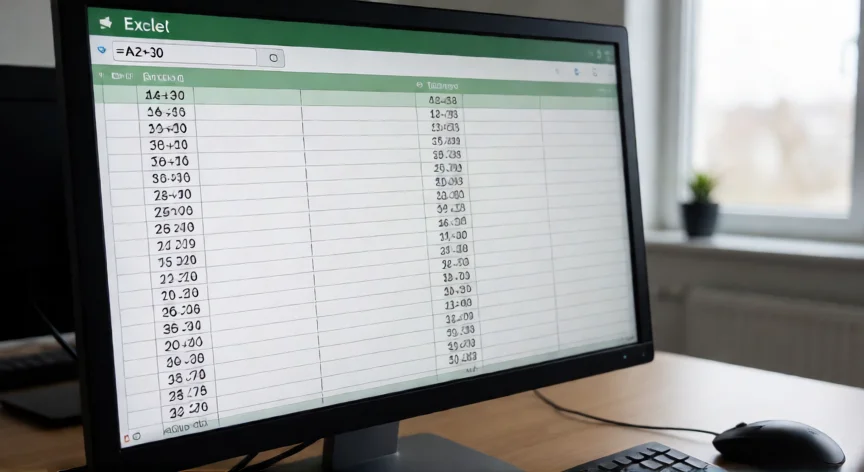
como aumentar 30 dias a una fecha en excel, Hoja de cálculo Excel mostrando la fórmula =A1+30 para sumar 30 días a una fecha
ofimatica ·#10889 ·Lectura 6 min. Redacción de respuesta: Editorial NexusCurioso.com

¿Como aumentar 30 dias a una fecha en excel?

Respuesta corta

La fórmula más simple para sumar 30 días es =A1+30, siempre que la celda destino esté formateada como fecha.

01

Cómo aumentar 30 días a una fecha en Excel: métodos paso a paso

La forma más rápida y directa de sumar 30 días a una fecha en Excel es simplemente añadir el número 30 a la celda que contiene la fecha. Si tu fecha está en la celda A1, escribe en la celda adyacente la fórmula =A1+30 y presiona Enter. Excel interpreta automáticamente las fechas como números secuenciales (el 1 de enero de 1900 es el número 1), por lo que sumar 30 unidades equivale a avanzar 30 días. El resultado se mostrará en el mismo formato de fecha que tenga la celda original. Es importante recordar que la celda destino debe estar formateada como fecha, no como número. Si al aplicar la fórmula ves un número como 45.283 en lugar de una fecha, selecciona la celda, ve a Inicio → Formato de celdas → Fecha y elige el formato que prefieras (dd/mm/aaaa, dd-mmm-aaaa, etc.). Este es el error más común entre los usuarios principiantes. Si necesitas sumar 30 días a un rango completo de fechas, digamos de A1 a A50, escribe la fórmula =A1+30 en B1 y luego arrastra el controlador de relleno (la pequeña cruz en la esquina inferior derecha de la celda) hacia abajo hasta B50. Todas las fechas del rango se actualizarán automáticamente. Excel también ofrece la función FECHA() que permite construir una fecha a partir de sus componentes. Si quieres sumar 30 días descomponiendo la operación, puedes usar =FECHA(AÑO(A1);MES(A1);DÍA(A1)+30). Esta sintaxis es especialmente útil cuando necesitas manipular los componentes individuales de la fecha antes de sumar los días. Para usuarios que trabajan con fechas en formatos de texto (no reconocidas como fechas por Excel), primero debes convertir el texto a fecha real. Puedes hacerlo con VALOR() o FECHAVALOR(). Por ejemplo, si A1 contiene "15/03/2025" como texto, usa =FECHAVALOR(A1)+30 para obtener la fecha correcta 30 días después.

MétodoFórmulaUso ideal
Suma directa=A1+30Caso general, rápido y simple
FECHA()=FECHA(AÑO(A1);MES(A1);DÍA(A1)+30)Manipular componentes de la fecha
FECHAVALOR()=FECHAVALOR(A1)+30Convierte texto a fecha y suma
VBA=DateAdd("d",30,[Fecha])Automatización en macros
Un consejo práctico: si trabajas con fechas límite de vencimiento, plazos de entrega o recordatorios, combina la suma de 30 días con la función HORA() o HOY() para calcular fechas relativas al día actual. Por ejemplo, =HOY()+30 te da la fecha de dentro de 30 días desde hoy, ideal para tableros de seguimiento y dashboards de proyectos. Ten en cuenta que Excel maneja fechas a partir del 1 de enero de 1900 (en Windows) o el 1 de enero de 1904 (en Mac). Si importas datos de otros sistemas y las fechas no cuadran, revisa en Archivo → Opciones → Avanzadas la opción de sistema de fecha origen. Esto evitará que tus cálculos de 30 días fallen por un desfase de varios años. Si necesitas restar 30 días en lugar de sumarlos, simplemente cambia el signo: =A1-30. La lógica es idéntica y aplica a cualquier cantidad de días, semanas o meses que necesites manipular.

“

Usa =WORKDAY(A1,30) si necesitas que los 30 días sean laborables, saltando fines de semana y festivos.

Dato clave

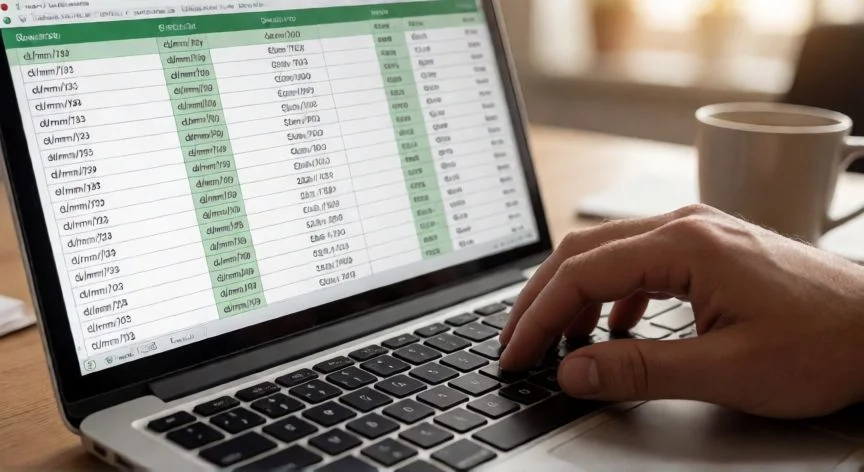
como aumentar 30 dias a una fecha en excel, Programador usando macro VBA en Excel con la función DateAdd para sumar 30 días
Imagen

Programador usando macro VBA en Excel con la función DateAdd para sumar 30 días

02

Fórmulas, funciones y macros para sumar días a cualquier fecha

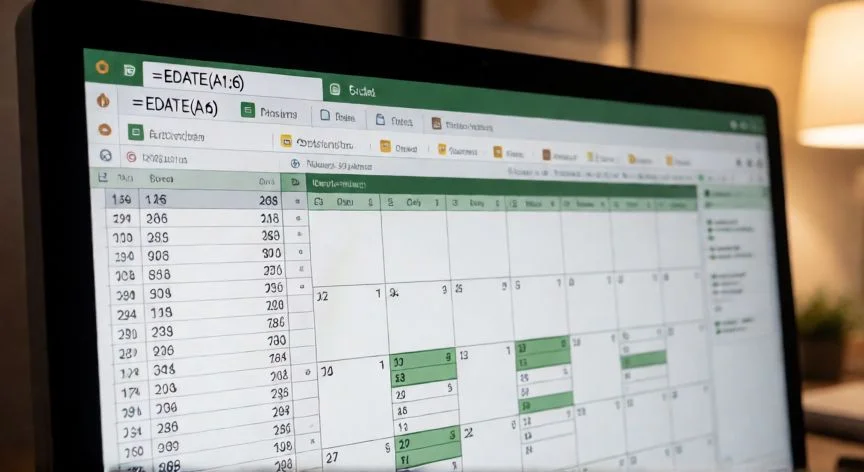
Para operaciones más avanzadas, la función EDATE() permite sumar meses enteros a una fecha. Aunque no suma días directamente, es complementaria: =EDATE(A1,1) añade un mes completo. Si necesitas combinar, por ejemplo, 30 días más un mes, puedes anidar: =EDATE(A1,1)+30. Esta combinación resulta útil en contratos de servicio o suscripciones con periodicidad mixta. Si prefieres trabajar con macros VBA, la función DateAdd del módulo VBA es la opción más flexible. Abre el editor VBA con Alt+F11, inserta un módulo nuevo y escribe: =DateAdd("d",30,Rangecelda.Value). El primer argumento indica la unidad ("d" para días, "m" para meses, "yyyy" para años), el segundo la cantidad, y el tercero la fecha base. Esta aproximación es ideal si necesitas procesar miles de filas sin sobrecargar la CPU con fórmulas. Un caso frecuente en contabilidad y facturación es calcular la fecha de vencimiento de una factura emitida hoy, más 30 días. En ese contexto, la fórmula =HOY()+30 actualiza el resultado cada vez que abres el archivo. Si prefieres que la fecha sea fija (no se actualice), usa =FECHA(2025;6;15)+30 o haz una copia en valores (Ctrl+Shift+V) para congelar el resultado. Otro punto a vigilar: los fines de semana y festivos. Si necesitas que los 30 días caigan siempre en un día hábil, la función DIASHABILES() o su equivalente en inglés WORKDAY() resuelve el problema. La fórmula =WORKDAY(A1,30) avanza 30 días laborables (lunes a viernes), saltando automáticamente sábados y domingos. Puedes añadir un segundo argumento con una lista de festivos para excluir también los días no laborables de tu país. Para visualización rápida sin fórmulas, puedes usar la regla de los 30 días: si la fecha es el 15 de junio, suma 15 días para llegar al 30 de junio y otros 15 para llegar al 15 de julio. Es un truco mental útil cuando necesitas verificar a mano un resultado antes de escribir la fórmula. En resumen, la operación más simple (=A1+30) cubre el 90% de los casos. Recurre a FECHA(), WORKDAY() o VBA solo cuando la tarea exija manipular componentes de la fecha, saltar días no laborables o automatizar procesos extensos. Con estas herramientas, gestionar fechas en Excel deja de ser un dolor de cabeza y se convierte en una operación rutinaria.

Conclusión:

¿como aumentar 30 dias a una fecha en excel?

Sumar 30 días a una fecha en Excel es una tarea sencilla que se resuelve con la fórmula básica =A1+30 en la inmensa mayoría de los casos. Para escenarios más complejos como saltar fines de semana, manejar fechas en formato texto o automatizar con VBA, existen funciones específicas como WORKDAY(), FECHAVALOR() y DateAdd que amplían las posibilidades. La clave está en asegurar siempre que el formato de celda sea de tipo fecha y verificar el sistema de origen de fechas en las opciones de Excel.

Fuentes: Microsoft Support Excel, WPS Office Docs, ContextoExcel.com —
Redacción: editorial NexusCurioso.com
Cómo poner fechas en Excel: guía completa de formatos y funciones Cómo poner fechas en Excel: guía completa de formatos y funciones Cómo sumar 6 meses a una fecha en Excel Cómo sumar 6 meses a una fecha en Excel
¿Quieres ver más respuestas sobre como aumentar 30 dias a una fecha en excel?
Más preguntas de ofimatica
De otras categorías