INICIO
ofimatica · microsoft excel
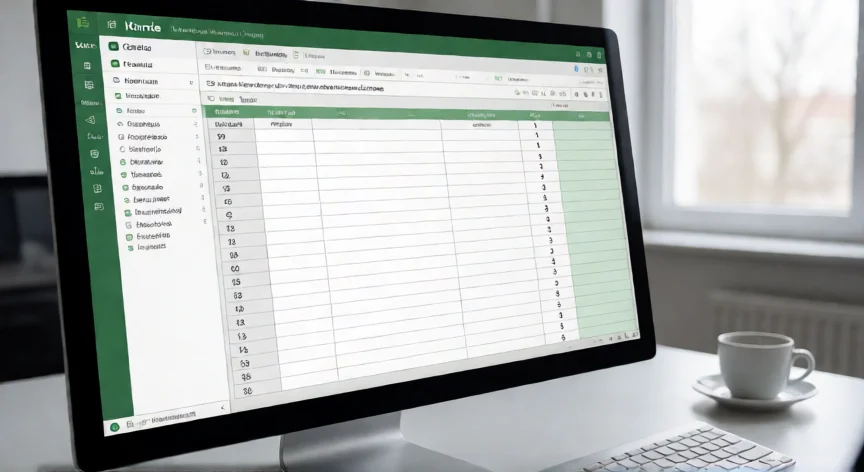
como aumentar 0 en excel, Hoja de cálculo de Excel mostrando una secuencia numérica que empieza en cero
ofimatica ·#10863 ·Lectura 4 min. Redacción de respuesta: Editorial NexusCurioso.com

¿Como aumentar 0 en excel?

Respuesta corta

Para mantener ceros a la izquierda: selecciona la celda → Inicio → Número → Texto → escribe el valor con sus ceros (ej. 007).

01

Cómo aumentar o trabajar con el 0 en Excel

Trabajar con el número cero (0) en Excel puede generar dudas en varias situaciones: mantener ceros a la izquierda de un número, mostrar 0 en celdas que visualmente parecen vacías, o simplemente aumentar un valor partiendo desde 0. A continuación se explican las soluciones más comunes.

1. Mantener el cero a la izquierda (formato texto): Si escribes 007 en una celda, Excel automáticamente elimina el cero inicial y muestra solo 7. Para evitarlo, selecciona la columna o celda, ve a Inicio → Formato de celdas → Número → Texto, y después escribe el valor con los ceros que necesites. También puedes preceder el número con un apóstrofo (') al escribirlo.

2. Mostrar 0 en celdas vacías: Por defecto, Excel muestra en blanco las celdas sin contenido. Si quieres que aparezca un 0 visible, selecciona el rango, ve a Archivo → Opciones → Avanzadas y desactiva la casilla "Mostrar 0 en celdas con resultado cero". Para fórmulas concretas, usa: =SI(valor;valor;0).

3. Aumentar un valor partiendo de 0: Si tienes una columna que empieza en 0 y quieres incrementarla (por ejemplo, sumar 1 a cada fila), en la celda B1 escribe 0, en B2 escribe =A2+1 o simplemente =$B$1+1, y arrastra hacia abajo. Esto genera la secuencia 0, 1, 2, 3...

4. Aumentar todos los valores de una columna en una cantidad fija: Si tienes una columna con ceros y quieres "aumentar 0" (es decir, sumarles un valor), escribe el número a sumar en una celda libre (por ejemplo 5 en Z1), selecciona tu rango de celdas con 0, ve a Edición → Rellenar → Serie, o usa el truco de Pegar especial → Operación: Sumar.

5. Formato personalizado con ceros: En formato de celda puedes definir un formato como 000000 para que siempre se muestren 6 dígitos, rellenos de ceros a la izquierda. Esto es útil para códigos postales, códigos de producto, etc.

6. Uso de la función SECUENCIA (SEQUENCE) en Excel 365/2021: Si quieres generar una lista que empiece en 0, usa la fórmula =SECUENCIA(10;1;0;1) que genera del 0 al 9. Es mucho más rápido que rellenar manualmente.

7. Evitar errores con el 0 en divisiones: Al dividir entre 0, Excel devuelve #¡DIV/0!. Para manejarlo de forma elegante usa =SI.ERROR(A1/B1;0) para que en caso de error muestre 0 en lugar del mensaje.

8. Cero como valor inicial en SUMA o CONTAR: Excel ignora los ceros en muchas funciones estadísticas. Recuerda que CONTARA cuenta celdas no vacías (incluye el 0), mientras que CONTAR solo cuenta números, y el 0 sí cuenta como número.

“

Para aumentar todos los ceros de una columna en un valor fijo: copia el número, selecciona el rango y usa Pegar especial → Operación: Sumar.

Dato clave
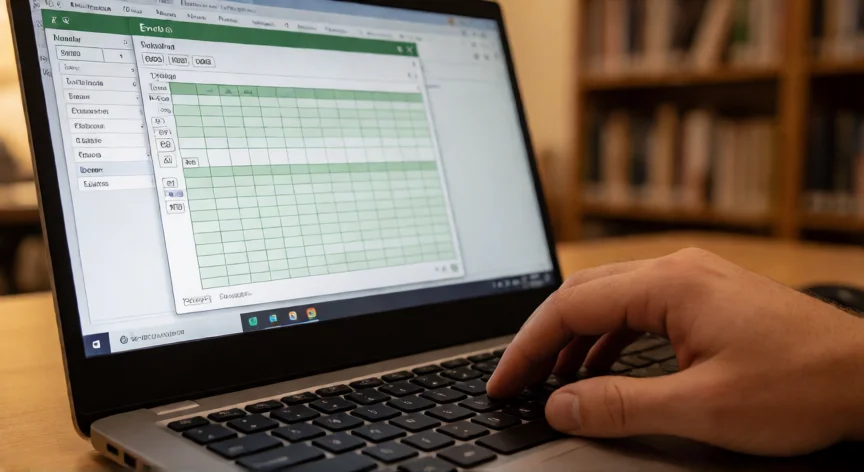

como aumentar 0 en excel, Ventana de formato de celdas de Excel configurando ceros a la izquierda
Imagen

Ventana de formato de celdas de Excel configurando ceros a la izquierda

02

Guía completa para manejar ceros y incrementos desde cero en Excel

Un caso muy frecuente es el de incrementar todos los valores de una columna en 1 partiendo de ceros. El método más rápido es: escribe 1 en una celda fuera del rango (por ejemplo Z1), cópiala, selecciona tu rango de celdas con 0, y haz clic derecho → Pegar especial → Operación: Sumar → Aceptar. Todos los ceros se convertirán en 1.

Otra situación habitual: necesitas que una columna empiece en 0 y vaya aumentando de forma automática al insertar filas. Para esto, la mejor práctica es usar la fórmula SECUENCIA o, en versiones antiguas, un campo calculado en tablas dinámicas con =LÍNEA() - LÍNEA(inicio).

Tabla rápida de soluciones:

ProblemaSolución
Mantener ceros a la izquierdaFormato Texto o prefijo '
Mostrar 0 en vez de vacíoDesactivar 'Mostrar 0' o =SI()
Secuencia desde 0=SECUENCIA(n;1;0;1)
Sumar valor a toda columna de 0Pegar especial → Sumar
Formato fijo con cerosFormato personalizado 00000

Recuerda que en Excel el 0 es un número válido, no un valor nulo. Las funciones como SI, SUMA y PROMEDIO lo tratan como cantidad cero, mientras que CONTARA lo cuenta como celda ocupada. Esta distinción es clave al depurar hojas de cálculo complejas.

Si tu objetivo es simplemente "aumentar 0" entendido como pasar de 0 a un valor superior en una sola celda, basta con escribir el nuevo número directamente, o usar el botón de autocompletado arrastrando. No existe un atajo específico para "aumentar el cero" porque es una operación aritmética básica: 0 + n = n.

Por último, si trabajas con macros VBA y necesitas que una celda muestre 0 antes de realizar operaciones, usa: Range("A1").Value = 0 y asegúrate de que el formato no sea "Texto", ya que en ese caso Excel guardará la cadena "0" y no el número 0, lo que romperá cualquier operación aritmética posterior.

Conclusión:

¿como aumentar 0 en excel?

El cero en Excel es un número más y se maneja con las mismas herramientas que cualquier otro valor: formato de celda, fórmulas básicas y pegado especial. La clave está en identificar qué quieres exactamente con el 0 (mostrarlo, mantenerlo como texto, o usarlo como punto de partida para una secuencia) y aplicar la técnica correspondiente. Con las soluciones de esta guía puedes cubrir prácticamente cualquier escenario relacionado con el cero en tus hojas de cálculo.

Fuentes: Soporte de Microsoft Excel, documentación oficial de funciones SECUENCIA y PEGAR ESPECIAL, guías de formato personalizado de celdas. —
Redacción: editorial NexusCurioso.com
Cómo poner 0 en Excel sin que se borre Cómo poner 0 en Excel sin que se borre Cómo poner el 0 en Excel: métodos y soluciones Cómo poner el 0 en Excel: métodos y soluciones
¿Quieres ver más respuestas sobre como aumentar 0 en excel?
Más preguntas de ofimatica
De otras categorías