Instagram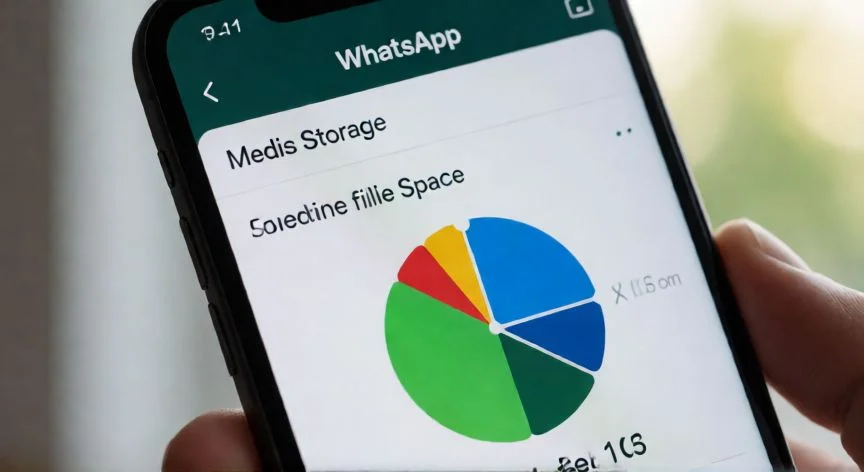

Cómo ahorrar espacio en WhatsApp: guía completa para liberar memoria
WhatsApp se ha ganado un sitio privilegiado, y bastante incómodo, dentro de la memoria de nuestros teléfonos. Entre vídeos de grupos, notas de voz reenviadas, memes que circulan sin parar y archivos temporales que se generan con el uso diario, la aplicación acaba devorando gigabytes casi sin que nos demos cuenta. El resultado: un smartphone que empieza a ir lento, a cerrar apps inesperadamente y a pedir al usuario que libere espacio para seguir funcionando.
Antes de tocar nada conviene entender que existen dos tipos de almacenamiento relacionados con la app. Por un lado, el del dispositivo, que guarda fotos, videos, audios y documentos. Por otro, el de copias de seguridad en la nube (Google Drive en Android, iCloud en iPhone). Cuando borras algo del teléfono, se elimina al instante, pero sigue existiendo en la copia de seguridad hasta que se genera una nueva. Para reflejar ese cambio hay que ir a Ajustes > Chats > Copia de seguridad y pulsar Guardar.
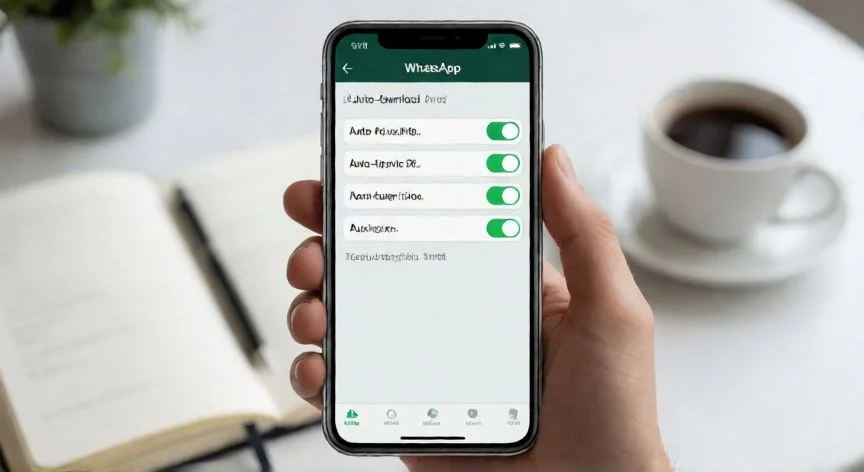
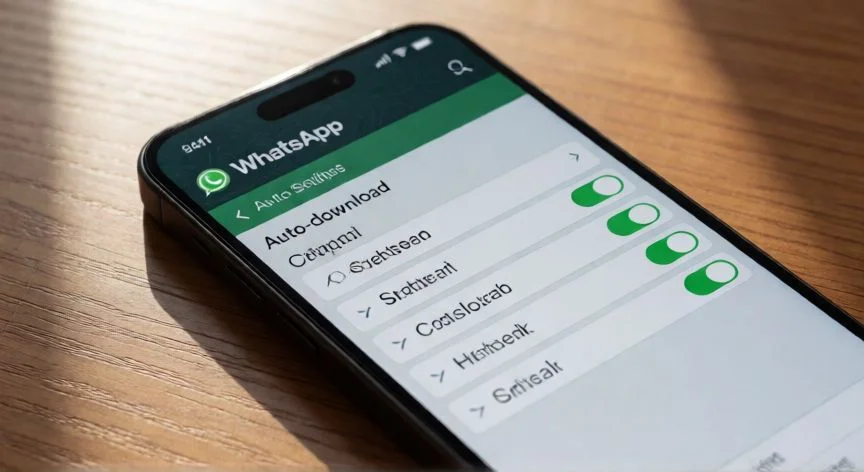
La herramienta principal para recuperar espacio es el panel de administración de almacenamiento. En Android se accede desde la pestaña de chats, tocando los tres puntos, entrando en Ajustes y luego en Almacenamiento y datos > Administrar almacenamiento. En iPhone se llega tocando la foto de perfil o entrando en Ajustes, y desde ahí Almacenamiento y datos > Administrar almacenamiento. Arriba aparece el total de gigas que ocupa WhatsApp en el dispositivo.
Dentro del panel, la app clasifica automáticamente los archivos de más de 5 MB y los que han sido reenviados muchas veces. Esto permite atacar primero lo más pesado. Puedes ordenar por:
- Más reciente
- Más antiguo
- De mayor tamaño
Al tocar cada elemento se ve de qué chat procede, cuándo se envió y si conviene eliminarlo. También se puede gestionar desde un chat concreto: se abre, se toca el nombre del contacto o grupo y se elige Administrar almacenamiento, mostrando todo ordenado de mayor a menor tamaño.
Al borrar desde el panel, activa la opción de eliminar todas las copias para deshacer duplicados. Recuerda que la eliminación solo afecta a tu vista: los demás seguirán viendo el archivo. Si borras un elemento grande de esta forma, se pierde de forma permanente y no se podrá volver a descargar desde el chat.
La búsqueda es otra vía rápida. En la pestaña Chats, toca el campo de búsqueda y filtra por Fotos, Videos o Documentos. Seleccionas lo que quieres eliminar y confirmas. Si quieres que desaparezca también de la galería del teléfono, marca esa opción y elige Eliminar para todos o Eliminar para mí.
Para una limpieza más radical existe la opción de vaciar un chat completo. Se abre el chat, se toca Menú > Más > Vaciar chat, y se marca lo que quieres borrar: videos, GIF, fotos, stickers, documentos, audio y mensajes destacados. El chat no desaparece de tu lista ni te expulsa del grupo; solo se vacía su contenido.
Antes de borrar nada, haz una copia en Google Drive o iCloud para no perder información valiosa. El espacio que muestra WhatsApp y el que muestra el sistema pueden diferir, porque la copia se almacena de forma más eficiente que los archivos locales, y eso no afecta a la calidad de la copia.
“Tras borrar archivos, siguen ocupando espacio en la papelera del móvil durante 30-60 días. Vacíala desde la Galería para recuperar memoria al instante.”
Dato clave