
INICIO
tecnologia · iphone
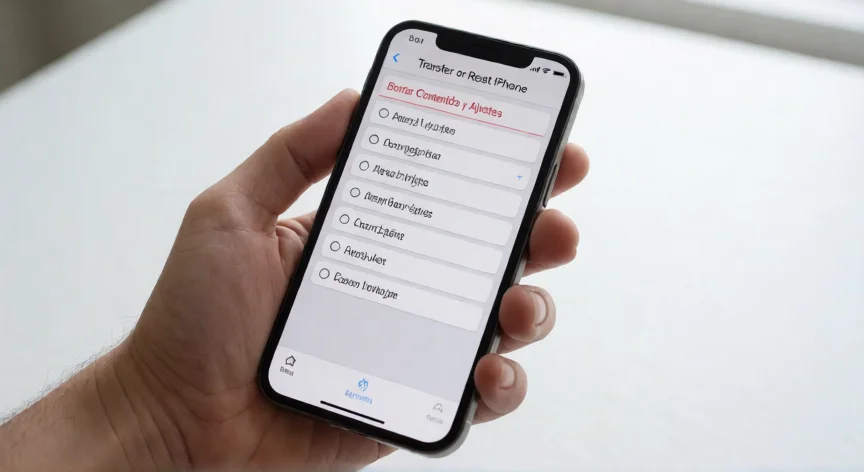
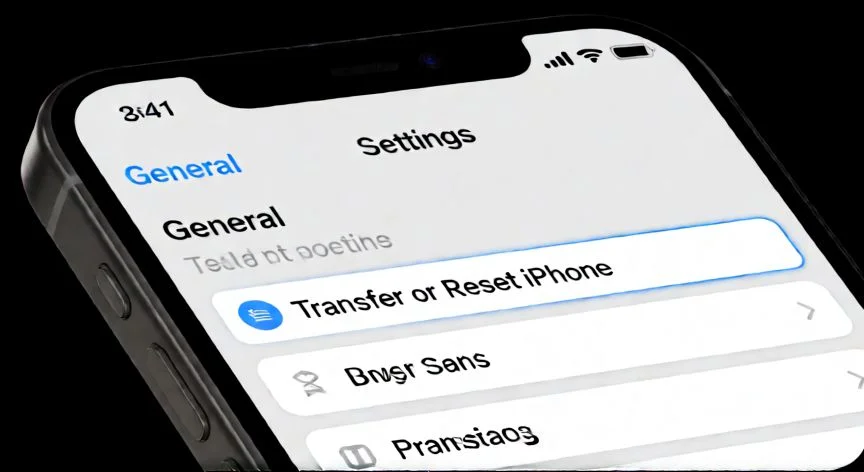
como  formatear iphone, Pantalla de confirmación Erase This iPhone con elementos a eliminar: Apps, Apple Account, Find My y Wallet
tecnologia ·#793 ·Lectura 5 min. · Redactor: Redacción Nexuscurioso

¿Como formatear iphone?

Respuesta corta Verificado
Verificada!

El formateo borra TODO: apps, fotos, Apple ID, 'Buscar mi iPhone' y eSIM. No hay vuelta atrás sin una copia de seguridad previa.

01

Cómo formatear un iPhone: guía completa para restaurar tu dispositivo a estado de fábrica

Formatear o resetear un iPhone es el procedimiento que devuelve el dispositivo a sus configuraciones originales de fábrica, eliminando por completo todos los datos personales, aplicaciones instaladas y ajustes guardados. Es un paso indispensable cuando vas a vender, regalar o entregar tu teléfono a otra persona, porque garantiza que ningún archivo, foto, mensaje o credencial quede accesible para el nuevo usuario. También resulta muy útil cuando el sistema operativo presenta lentitud excesiva, bloqueos recurrentes o fallos en aplicaciones que un simple reinicio no logra resolver.

Antes de pulsar cualquier botón de borrado, hay una serie de pasos de preparación obligatorios que evitan pérdidas irreparables:

  • Copia de seguridad completa. Hazla vía iCloud (Ajustes > [tu nombre] > iCloud > Copia de seguridad) o conectando el iPhone a un ordenador con iTunes (Windows) o Finder (macOS Catalina o posterior).
  • Apple ID y contraseña. Verifica que los recuerdas, porque el sistema te los pedirá para autorizar el borrado seguro.
  • Batería al 50% mínimo. Un corte de energía a mitad del proceso puede corromper el sistema operativo.
  • Wi-Fi estable. Mantén una conexión activa durante todo el procedimiento para que no haya interrupciones.


Ahora sí, el método directo desde el propio iPhone es el más habitual y no requiere ordenador:

PasoAcción
1Abre la app Ajustes en la pantalla de inicio.
2Navega hasta la sección General.
3Desplázate hacia abajo y pulsa Transferir o Redefinir iPhone (en iOS anteriores aparecía como 'Borrar y poner como nuevo').
4Selecciona Borrar todo el contenido y los ajustes.
5El sistema muestra una advertencia detallada: se eliminarán aplicaciones, datos, cuenta Apple ID, 'Buscar mi iPhone' y la configuración del eSIM.
6Decide si quieres mantener o eliminar el eSIM. Si lo borras, deberás contactar a tu operadora para reactivarlo después.
7Introduce el código de acceso (passcode) y la contraseña del Apple ID para autorizar la eliminación.


El borrado tarda entre 2 y 10 minutos dependiendo del volumen de datos. Durante ese tiempo es fundamental mantener el iPhone conectado a una fuente de alimentación y no tocarlo. Al terminar, el dispositivo se reinicia solo y muestra la pantalla de bienvenida 'Hola', señalando que ha vuelto a su estado de fábrica.

Un matiz que conviene tener claro: reiniciar, redefinir y formatear no son lo mismo. Reiniciar apaga y enciende el teléfono sin borrar nada. Redefinir los ajustes (en General > Transferir o Redefinir iPhone > Redefinir) modifica configuraciones como red o teclado, pero conserva tus archivos. Restaurar o formatear, en cambio, elimina absolutamente todo y devuelve iOS a su estado original.

“Si vendes el iPhone, desactiva 'Buscar mi iPhone' ANTES de formatear para evitar el Activation Lock en el nuevo comprador.”

Dato clave
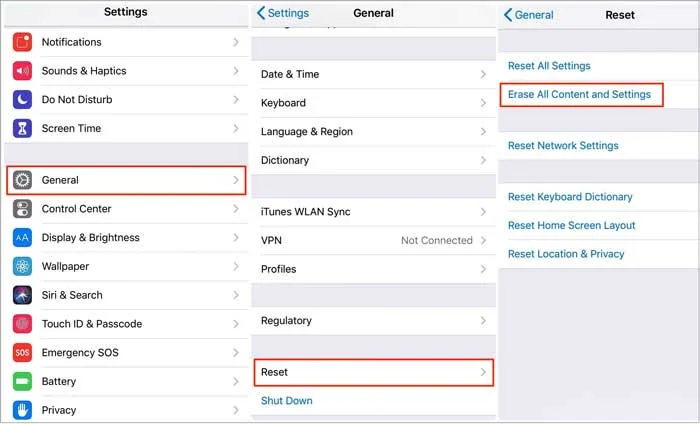
como  formatear iphone, Menú de ajustes del iPhone con la ruta General > Reset > Erase All Content and Settings
Imagen

Menú de ajustes del iPhone con la ruta General > Reset > Erase All Content and Settings

02

Preparación, procedimiento y alternativas según cada situación

Hay escenarios en los que el método directo desde Ajustes no es viable: el iPhone arranca en bucle, la pantalla táctil no responde, se ha olvidado el passcode o directamente no se puede acceder a los menús. En esos casos la restauración mediante ordenador es la alternativa robusta y recomendada por Apple.

El procedimiento varía según el sistema operativo del equipo:

SistemaHerramienta
macOS Catalina o posteriorFinder (aparece en la barra lateral al conectar el iPhone)
macOS anterior a CatalinaiTunes (icono del dispositivo en la ventana principal)
Windows 10 / 11iTunes (descargable desde la Microsoft Store o desde apple.com)


Una vez abierto el software, conecta el iPhone con su cable Lightning o USB-C y, si el equipo lo solicita, pulsa Confiar. Selecciona el dispositivo y haz clic en Restaurar iPhone. El ordenador descargará automáticamente la última versión de iOS disponible y la instalará, borrando todos los datos de forma completa. El teléfono se reiniciará al terminar y quedará como recién sacado de caja.

Tras la formatación, el usuario tiene dos caminos posibles:
  • Configurar como dispositivo nuevo. Se recorre el asistente inicial, se crea un Apple ID nuevo o se inicia sesión, y se instala iOS desde cero. Ideal para venta o regalo.
  • Restaurar desde una copia de seguridad. Se selecciona la copia más reciente guardada en iCloud o en el ordenador, y el iPhone recupera aplicaciones, fotos, mensajes y ajustes tal como estaban antes del borrado. Es la opción preferida cuando el motivo del formateo fue un fallo de software y se quiere volver a usar el mismo teléfono.


Si el objetivo final es vender o entregar el equipo, hay un control adicional que no conviene pasar por alto: antes del borrado definitivo, asegúrate de cerrar sesión en iCloud y desactivar 'Buscar mi iPhone'. Si omites este paso, el dispositivo quedará vinculado a tu Apple ID mediante la Bloque de Activación (Activation Lock), un mecanismo de seguridad de Apple que impide que cualquier persona pueda activar y usar el teléfono sin tus credenciales. En la práctica, esto convierte un iPhone formateado en un 'ladrillo' para el comprador nuevo y genera conflictos innecesarios en la transacción.

Con la sesión cerrada, la copia de seguridad guardada y el borrado ejecutado correctamente, el iPhone queda limpio, seguro y listo para su configuración como nuevo o para su entrega a un segundo usuario, protegiendo al mismo tiempo la privacidad del propietario anterior.

Conclusión:

¿como formatear iphone?

Formatear un iPhone es un gesto sencillo, tres o cuatro toques en Ajustes y confirmar con el código, y el teléfono vuelve a estar como cuando salió de la caja. Lo importante no es el borrado en sí, sino lo que haces antes: la copia de seguridad, cerrar sesión en iCloud, tener batería suficiente. Con eso resuelto, ya sea para vender, regalar o simplemente darle una segunda vida al dispositivo, el proceso es limpio y sin sorpresas.

Fuentes: 1º Apple Support, 2º TechTudo, 3º Canaltech, 4º DescomplicaPraMim
IMAGEN1-AUTOR:Nexuscurioso|Licencia:Todos los derechos reservados|Url:---
IMAGEN2-AUTOR:Nexuscurioso|Licencia:Todos los derechos reservados|Url:---
Redacción: Redacción Nexuscurioso · Actualizado en: 18/10/2026
Valoración para Respuesta Valoración para Respuesta Valoración para Respuesta Valoración para Respuesta Valoración para Respuesta Valoración para Respuesta Valoración para Respuesta Valoración para Respuesta Valoración para Respuesta Valoración para Respuesta
4.1 / 5 · 48 valoraciones Valorar

¿Tienes algo que aportar? Envíanos tu respuesta

Cómo restablecer de fábrica un iPhone: guía completa paso a paso Cómo restablecer de fábrica un iPhone: guía completa paso a paso Guía definitiva para resetear tu iPhone sin complicaciones Guía definitiva para resetear tu iPhone sin complicaciones
¿Quieres ver más respuestas sobre como formatear iphone?
Más preguntas de tecnologia