📱 Cómo encontrar un iPhone perdido paso a paso
Si tu iPhone se ha perdido o te lo han robado, lo primero que debes hacer es mantener la calma y actuar con orden. La clave está en usar la función Buscar de Apple, porque permite localizar el dispositivo en un mapa, reproducir un sonido, activar el modo perdido y bloquearlo si no lo recuperas enseguida. Este sistema funciona siempre que el iPhone tenga conexión a internet, aunque también puede guardar la última ubicación conocida cuando se conectó por Wi-Fi o datos móviles.
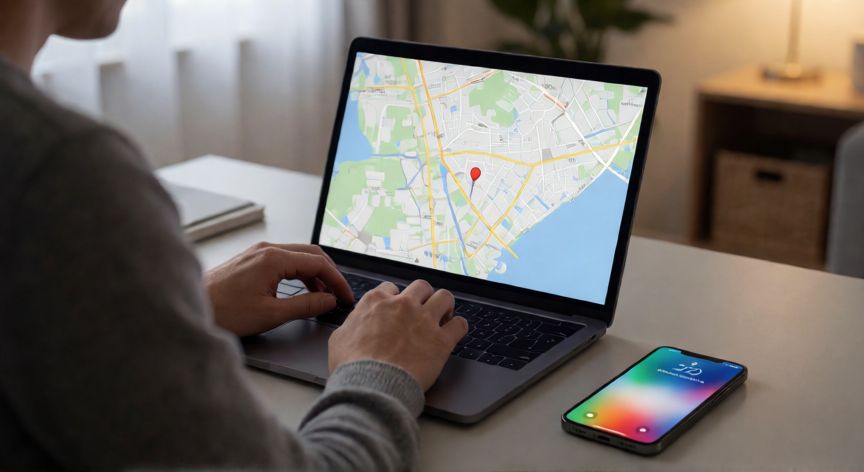
Para empezar, entra en icloud.com/find desde cualquier navegador o abre la app Buscar en otro iPhone, iPad o Mac. Si no tienes acceso a otro dispositivo, puedes pedir ayuda a alguien de confianza, pero evita compartir tu contraseña de Apple ID con desconocidos. Al iniciar sesión, verás todos los dispositivos asociados a tu cuenta y podrás seleccionar el iPhone perdido para ver su estado actual.
Una vez seleccionado el equipo, tendrás varias opciones útiles. Puedes reproducir un sonido para localizarlo si está cerca, activar el modo perdido para bloquearlo con un mensaje de contacto y recibir notificaciones cuando se mueva, o bloquear el dispositivo para evitar que alguien lo use. También puedes borrarlo de forma remota si consideras que no se va a recuperar, aunque esto solo debes hacerlo si ya tienes copia de seguridad y has aceptado que pierdes la posibilidad de seguir localizándolo.
Si no aparece en el mapa o dice sin conexión, significa que no hay conexión a internet activa. Aun así, Apple puede mostrar la última vez que estuvo conectado. No borres el dispositivo de inmediato si aún puede volver a conectarse. Es mejor dejarlo en modo perdido para que, cuando recupere señal, envíe su ubicación y muestre tu mensaje de contacto.
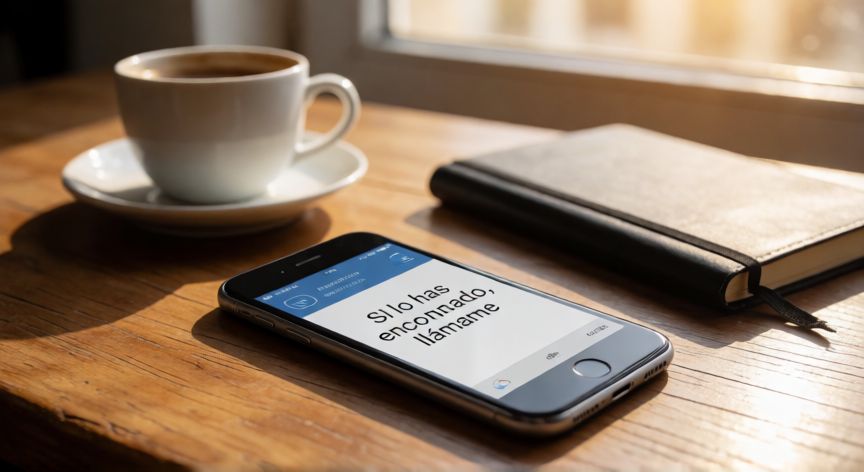
Un punto importante: no intentes contactar con la persona que tiene tu iPhone de forma agresiva. Lo más recomendable es dejar un mensaje claro, como 'Este iPhone es de mi propiedad. Si lo has encontrado, llámame al +34...' . En muchos casos, los dispositivos se encuentran en zonas cercanas, dentro de bolsas, coches, tiendas o casas de familiares. Además, si el iPhone estaba en modo perdido, el mensaje que pongas puede ser la única forma de comunicarte con quien lo tenga.
También puedes revisar la actividad reciente del dispositivo, aunque Apple no muestra un historial detallado público para todos los usuarios. Sin embargo, si tienes activado el modo perdido, recibirás avisos cuando se detecte movimiento o nueva conexión. Si el problema es un robo, guarda capturas de pantalla con la ubicación, fecha y hora, porque pueden servir de prueba ante una denuncia.
Si el iPhone está en una zona pública, como un transporte, comercio o oficina, puedes llamar al número que hayas indicado en el mensaje de modo perdido. Si no contesta, deja el aviso visible y no persigas la situación tú mismo si sientes que puede haber riesgo. En casos de robo, lo más prudente es denunciarlo en comisaría o policía local con el número de serie del iPhone, que puedes encontrar en la caja, en tu factura o en iCloud.
Para evitar que el dispositivo quede en manos de otra persona, asegúrate de que Buscá mi iPhone estaba activado antes de perderlo. Esta función se encuentra en Ajustes > tu nombre > Buscar > Buscar mi iPhone. Si la tenías activada, el iPhone quedará protegido con tu Apple ID y no podrá usarse normalmente sin esas credenciales. Si la tenías desactivada, las opciones son más limitadas, pero aún puedes intentarlo mediante la ubicación aproximada de la SIM o reportar la pérdida del número de teléfono.
Ante la duda, prioriza la seguridad de tus datos: activa el bloqueo remoto, cambia la contraseña de tu Apple ID si sospechas que alguien más la conoce y revisa las apps activadas en el dispositivo. Si tienes activada la autenticación de dos factores, protege tu cuenta con un segundo dispositivo o código de recuperación. Mantener estas medidas activas aumenta mucho las probabilidades de recuperar tu iPhone o, al menos, evitar que tus datos personales, fotos y cuentas queden expuestos.
🔒 Si no aparece, cambia la contraseña de tu Apple ID y contacta con tu operadora para bloquear la SIM.
Dato clave