Instagram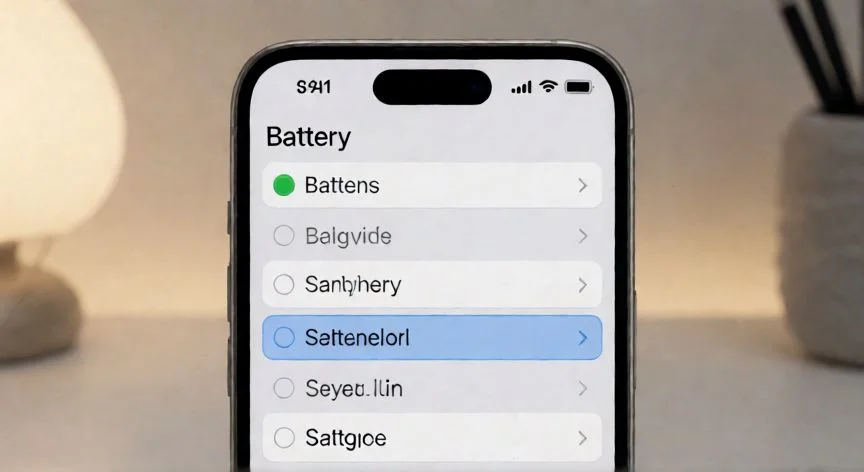

Cómo ahorrar batería en el iPhone 17 Pro paso a paso
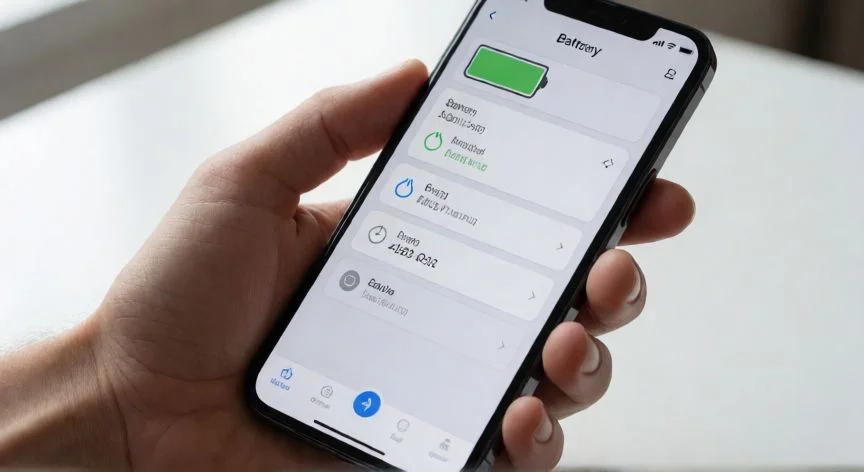
La batería del iPhone 17 Pro es, sin duda, uno de los componentes que más atención exige en el uso diario. Apple ha incorporado en iOS 26 un sistema de modos de energía que se accede desde Ajustes > Batería > Modo de energía, y que para los modelos Pro (iPhone 15 Pro en adelante, incluido el 17 Pro) ofrece el Ahorro adaptativo, también conocido como Consumo adaptativo. Este sistema trabaja en segundo plano de forma automática: analiza tus patrones de uso reciente, predice cuándo vas a necesitar más energía y aplica ajustes de rendimiento, brillo y actividad en segundo plano sin que tengas que intervenir.
Cuando el Ahorro adaptativo está activo —viene activado de fábrica en los modelos compatibles— puede reducir el brillo, limitar procesos en segundo plano y, al llegar al 20% de carga, encender automáticamente el modo Ahorrar batería. Para que funcione en el iPhone 17 Pro necesitas tener Apple Intelligence activada. Es un ajuste que se configura una sola vez y luego trabaja solo.
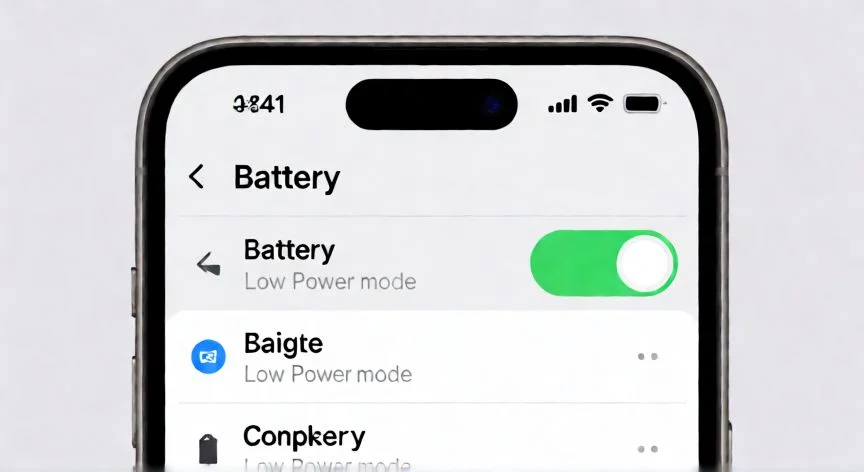
El Modo Ahorrar batería, la herramienta clásica de emergencia, optimiza el rendimiento para tareas esenciales: llamadas, mensajes, correo y navegación. En la pantalla ProMotion del 17 Pro, este modo limita la frecuencia de refresco de los 120 Hz nativos a 60 fotogramas por segundo, un ahorro muy notable. Se activa desde Ajustes > Batería > Modo de energía, o añadiendo el icono al Centro de Control para encenderlo al instante. El indicador es claro: el icono de batería pasa a color naranja, y el modo se apaga solo al recargar al 80%.
Al activar el bajo consumo, iOS corta notificaciones push de Mail, detiene descargas y actualizaciones en segundo plano (podcasts nuevos, sincronización de fototeca en iCloud), desactiva el 5G y bloquea la pantalla a los 30 segundos. Esto último es clave: la pantalla es el componente que más energía consume en todo el teléfono. Eso sí, activar el modo de bajo consumo no sirve de mucho si estás grabando vídeo en máxima resolución, jugando con alta tasa de refresco o editando fotos; esas tareas generan un consumo elevado por sí solas.
| Ajuste | Ruta rápida | Efecto principal |
|---|---|---|
| Ahorro adaptativo | Ajustes > Batería > Modo de energía | Predice uso y ajusta brillo/rendimiento |
| Modo Ahorrar batería | Centro de Control > icono batería | Limita a 60 Hz, corta 5G y segundo plano |
| Reducir punto blanco | Accesibilidad > Pantalla y tamaño del texto | Baja intensidad de colores vivos |
La pantalla es el mayor devorador de energía. La recomendación es clara: no lleves el brillo al máximo. Mantén el brillo automático activo para que el sensor adapte la luz al entorno, y en ambientes oscuros bájalo al mínimo. Controlar el brillo desde el Centro de Control es muy eficaz si eres constante; si no vas a estar pendiente, deja el automático. El Modo Oscuro es un gran aliado en paneles OLED: el negro se representa como píxeles apagados que no consumen, así que activarlo de forma programada según la hora del día reduce el gasto de forma medible. Complementa con fondos de pantalla negros y evita fondos animados.
Sobre ProMotion, la tasa de 120 Hz ofrece una fluidez excelente, pero en situaciones críticas reducir la frecuencia de actualización rascas minutos extra. Limita también los widgets activos en pantalla de bloqueo e inicio: el clima, las actividades en directo y otros elementos se actualizan constantemente en segundo plano. Si no le sacas partido, desactiva el Always On Display y desactiva Levantar para activar, que enciende la pantalla cada vez que elevas el teléfono.
“Rango ideal de carga para salud de batería a largo plazo: entre 20% y 80%, evitando el 0% y el 100% prolongado”
Dato clave