01Automatización de scripts .bat con el Programador de tareas
El método más eficiente y nativo para lograr que un archivo de lote (.bat) se ejecute automáticamente a intervalos regulares en Windows es utilizar la herramienta integrada llamada Programador de tareas. A diferencia de los bucles infinitos dentro del propio script, esta herramienta permite liberar recursos del sistema y garantiza que el proceso ocurra incluso si tu equipo estuvo apagado o en suspensión durante el intervalo anterior.
Para comenzar, abre el programador buscando Programador de tareas en el menú Inicio. Una vez abierto, haz clic en Crear tarea básica. Asigna un nombre descriptivo, como 'Copia automática cada hora', y define la disparadora. Aquí es donde resides el poder de la automatización: selecciona Recurrencia para elegir si deseas que se repita a diario, semanalmente o mensualmente, y especifica la frecuencia exacta (cada X minutos, horas o días). Si necesitas una precisión extrema, puedes crear una tarea avanzada más tarde para ajustar los segundos, pero para la mayoría de los casos, la interfaz básica es suficiente.
En el paso de Acción, selecciona Iniciar un programa. En el campo 'Programa o script', navega hasta la ubicación exacta de tu archivo .bat y selecciónalo. Un error común es solo escribir el nombre del archivo; asegúrate siempre de usar la ruta completa (ej: C:\Scripts\mi_script.bat). Esto evita errores de directorio actual que suelen romper los scripts automatizados.
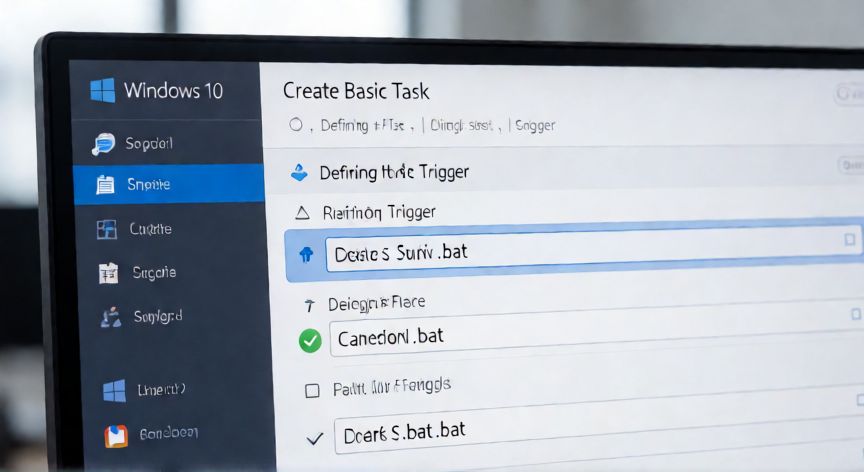
02Configuración paso a paso para ejecutar comandos de forma recurrente
Consideraciones críticas para el éxito a largo plazo: Una vez creada la tarea, no olvides abrir las propiedades de la misma. En la pestaña General, es vital marcar la casilla Ejecutar lo antes posible después de activar una programación omitida. Esto soluciona el problema clásico donde, si tu PC estaba dormido a la hora programada, Windows simplemente saltaba la ejecución para siempre hasta el próximo ciclo.
En la pestaña Condiciones, te recomiendo desmarcar 'Iniciar solo si el equipo tiene conexión por red' si tu script no depende de internet, o viceversa. Lo más importante es marcar Suspender cuando el equipo esté funcionando con batería según tus necesidades de energía. En la pestaña Configurar, establece que la tarea debe ejecutarse como 'Programador disponible para uso' si deseas que no se detenga al cerrar sesión, o selecciona tu usuario específico y marca Ejecutar con los permisos más elevados disponibles si el script requiere acceso a carpetas del sistema o instalación de software.
Para depurar problemas, revisa la pestaña Historial. Si ves un código de error 0x1, generalmente indica que la ruta al .bat es incorrecta. Recuerda que los scripts .bat son secuenciales; si uno falla, el programa no sabe cómo recuperarse a menos que lo hayas programado con comandos goto o verificaciones de error (if %errorlevel% neq 0).
Conclusión: ¿como hacer que un bat se ejecute cada x tiempo?
Dominar el Programador de tareas transforma tu flujo de trabajo al eliminar la repetición manual de tareas rutinarias. Recuerda que la automatización no es solo cuestión de crear la tarea, sino de monitorizar su historial y asegurar que las rutas y permisos sean consistentes en el tiempo.