La mejor forma de instalar Windows 11 paso a paso
Instalar Windows 11 correctamente es una tarea que, aunque parece sencilla, puede generar frustración si no se sigue el método adecuado. Existen varias vías para llevar a cabo la instalación, y la mejor forma depende de tu situación actual: si partes de Windows 10 funcionando, si tienes un disco en blanco, si necesitas formatear o si quieres hacer una instalación limpia tras un fallo. A continuación te desgloso las opciones de menor a mayor complejidad.
1. Actualización in-place desde Windows 10 (la más sencilla). Si tu equipo ya cumple los requisitos de hardware y quieres conservar tus archivos, programas y configuraciones, el camino más directo es abrir Configuración → Windows Update e instalar la actualización a Windows 11 directamente. Microsoft empaqueta todo en una actualización asistida que descarga la imagen del sistema, verifica compatibilidad y reinicia el equipo. Este método tarda entre 30 y 90 minutos según la velocidad de tu conexión y disco.
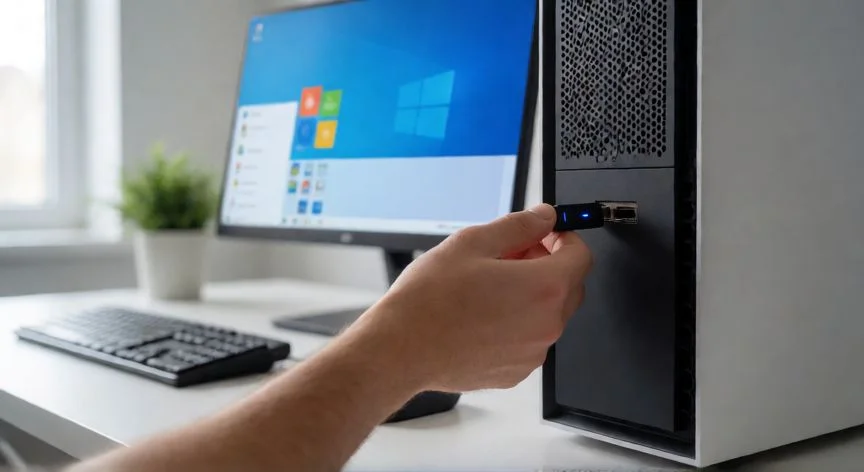
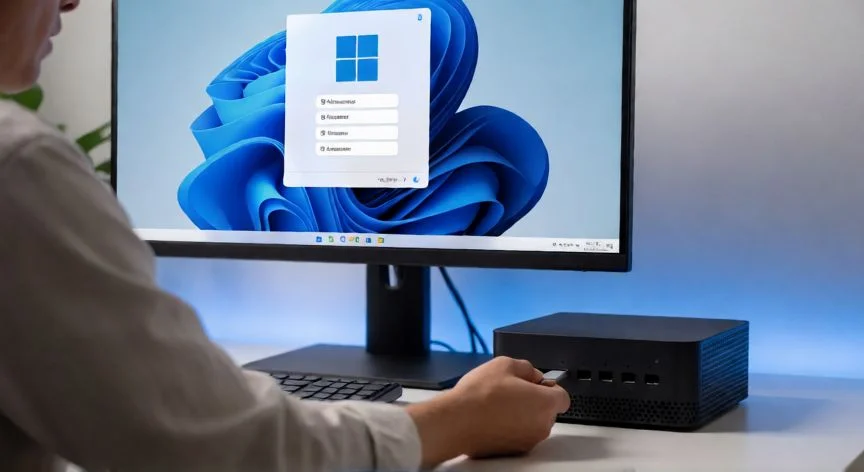
2. Media Creation Tool (recomendado para instalación limpia). Si prefieres una instalación desde cero, la herramienta oficial Media Creation Tool disponible en el sitio de Microsoft es la opción más segura. Conectas un USB de mínimo 8 GB, ejecutas la herramienta, eliges 'Crear medios de instalación' y seleccionas 'USB flash drive'. En unos 15-25 minutos tendrás un pendrive booteable listo para instalar Windows 11 en cualquier PC compatible. Es el método que usan técnicos profesionales porque evita errores de versiones o builds incorrectos.
3. Descarga manual de la ISO (para entornos avanzados). Si necesitas grabar la imagen con software propio (Rufus, balenaEtcher) o crear una instalación multi-OS, puedes bajar la ISO oficial de Windows 11 desde la página de descargas de Microsoft. Este método da más control, por ejemplo para crear un USB que instale tanto Windows 10 como 11, o para entornos de laboratorio. El resto del proceso es idéntico: booteas desde el USB, particionas el disco y sigues el asistente.
4. Instalación desde Recovery o WIM (equipos con fallo de sistema). Cuando Windows no arranca, puedes acceder al entorno de recuperación (mantener pulsada la tecla Shift + Reiniciar) o usar un USB de instalación para llegar al Entorno Prearrollo de Windows (WinRE). Desde ahí eliges 'Reparar el equipo → Solucionar problemas → Restablecer este PC' o lanzar el instalador manualmente sobre el disco dañado.
Requisitos mínimos de hardware que debes verificar antes de empezar:
| Componente | Mínimo Windows 11 |
|---|---|
| Procesador | 1 GHz, 2 núcleos, 64 bits, compatible con Windows 11 (lista de Intel/AMD/Qualcomm) |
| RAM | 4 GB |
| Almacenamiento | 64 GB |
| GPU | Compatible con DirectX 12, controlador WDDM 2.0 |
| TPM | 2.0 habilitado en la BIOS/UEFI |
| Arranque | UEFI con Secure Boot |
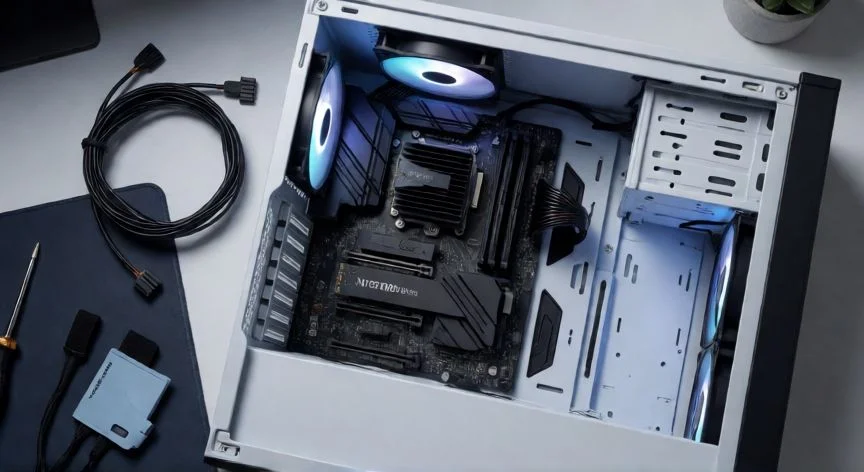
Un punto crítico que muchos overlook: TPM 2.0 y Secure Boot. Si tu placa es anterior a 2016 es probable que no dispongas de TPM 2.0 nativo. En ese caso, la instalación estándar te mostrará un mensaje de 'Este PC no cumple los requisitos'. Existen workarounds (regedit, Rufus con opción de quitar verificación), pero Microsoft no los soporta oficialmente y pueden dar problemas en futuras actualizaciones.
Consejos clave antes de lanzar la instalación:
- Haz una copia de seguridad completa de tus datos (archivo ZIP en disco externo o nube).
- Conecta el equipo a corriente directa si es portátil.
- Actualiza la BIOS/UEFI a la última versión disponible en la web del fabricante de la placa.
- Desactiva temporalmente tu antivirus de terceros para evitar conflictos durante la particionado.
- Si usas SSD NVMe, asegúrate de que el modo de almacenamiento esté en RST/VMDA (Intel) o RAID (AMD) según corresponda, o instala los drivers antes de particionar.
Una vez completada la instalación, entra en Configuración → Windows Update y ejecuta todas las actualizaciones pendientes. Los primeros días tras una instalación limpia es normal que se descarguen entre 1 y 4 GB de parches acumulados. No cierres el PC hasta que termine.
Windows 11 exige TPM 2.0 y Secure Boot en UEFI. Si tu placa es anterior a 2016, verifica compatibilidad antes de empezar para evitar sorpresas.
Dato clave