Cómo aumentar la letra en iPhone 8
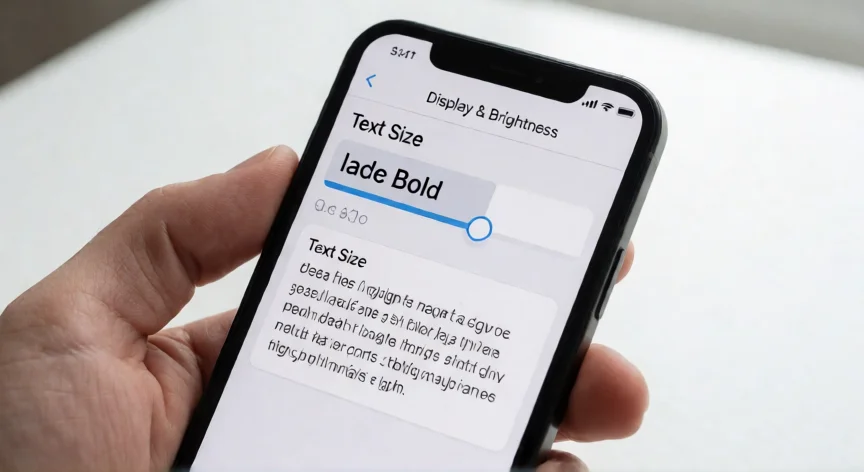
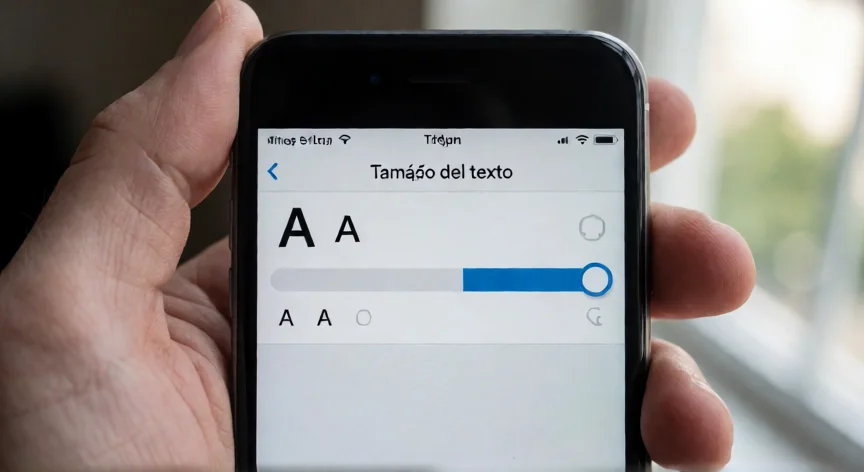
Aumentar el tamaño de la letra en un iPhone 8 es una tarea sencilla que puedes completar en menos de un minuto desde los Ajustes del dispositivo. Esta opción resulta especialmente útil si tienes dificultades para leer las notificaciones, mensajes o el contenido web con el tamaño de fuente predeterminado. La ruta más directa en iOS (la versión compatible con iPhone 8 llega hasta iOS 16) es la siguiente: ve a Ajustes > Pantalla y brillo > Tamaño del texto. Allí verás un deslizador que te permitirá arrastrar hacia la derecha para agrandar progresivamente las letras en toda la interfaz del sistema. Si prefieres acceder a opciones más amplias de accesibilidad, también puedes hacerlo desde Ajustes > Accesibilidad > Pantalla y tamaño del texto. En esta sección encontrarás tanto el deslizador de tamaño de texto como la opción Texto más grande, que al activarla muestra una vista previa en tiempo real del resultado. Otra alternativa rápida es usar la asistente Siri. Mantén pulsado el botón lateral derecho y di: "Hola Siri, aumenta el tamaño del texto". Siri abrirá directamente el deslizador correspondiente para que ajustes el nivel que necesites. Importante: al aumentar la letra, algunas aplicaciones de terceros (como WhatsApp o redes sociales) también adaptarán su tipografía, aunque no todas lo hacen de forma uniforme. Las apps que usan tipografías propias podrían requerir un ajuste adicional dentro de cada una.
| Opción | Qué afecta |
|---|---|
| Tamaño del texto (deslizador) | Toda la interfaz iOS y apps compatibles |
| Texto más grande (interruptor) | Activa tamaño ampliado con vista previa |
| Ajustes por app (si la tiene) | Solo esa aplicación concreta |
También puedes decir a Siri: 'Aumenta el tamaño del texto' y se abrirá el deslizador automáticamente sin mover el dedo.
Dato clave