INICIO
aficiones · fotografia
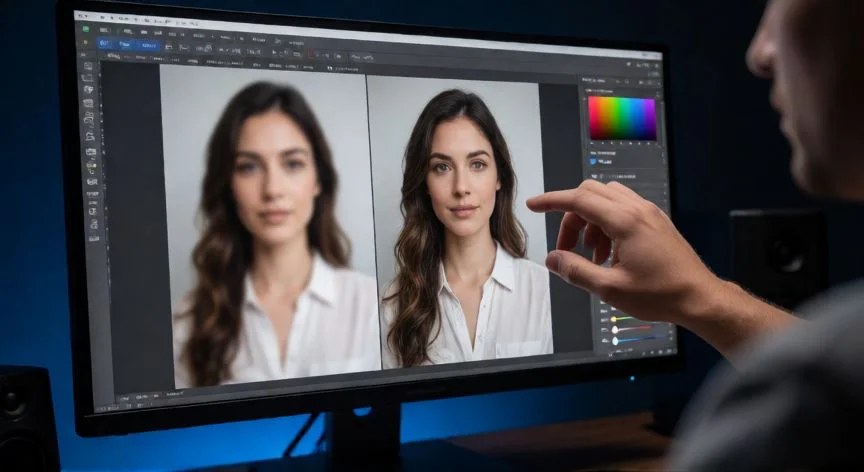
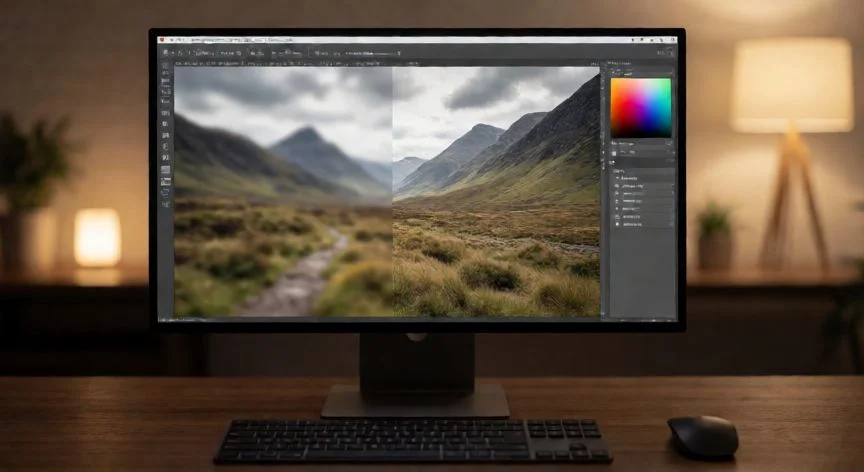
como mejorar una imagen borrosa, Pantalla de ordenador mostrando comparativa de imagen borrosa y nítida en software de edición fotográfica
aficiones ·#10288 ·Lectura 5 min. Redacción de respuesta: Editorial NexusCurioso.com

¿Como mejorar una imagen borrosa?

Respuesta corta

La IA (Topaz, Real-ESRGAN, Remini) reconstruye detalle que no existía en el píxel original, superando ampliamente al clásico Unsharp Mask para imágenes muy borrosas o de baja resolución.

01

Cómo mejorar una imagen borrosa: técnicas y herramientas completas

Mejorar una imagen borrosa es una de las tareas más comunes en edición fotográfica y postproducción. Ya sea por un enfoque incorrecto, movimiento del sujeto, baja luminosidad o compresión excesiva, una foto pierde nitidez por distintas causas. La buena noticia es que hoy disponemos de herramientas tanto tradicionales como basadas en inteligencia artificial capaces de recuperar gran parte del detalle perdido.
1. Identificar el tipo de desenfoque es el primer paso fundamental. No es lo mismo un desenfoque por movimiento (el sujeto o la cámara se movieron), un desenfoque por enfoque incorrecto (la cámara enfocó a otra distancia) que un desenfoque por difracción o pérdida de detalle por compresión JPEG. Cada tipo exige un tratamiento distinto.
2. Herramientas gratuitas para empezar:
GIMP: Ve a Filtros > Mejor > Desenfoque (Unsharp Mask). Aumenta el Radio entre 1-3 px y la Cantidad entre 50-150%.
Photopea (web, gratis): Filtro > Enfocar > Unsharp Mask, similar a Photoshop.
Cellpix o Waifu2x: para reducir ruido y ampliar imágenes digitales.

3. Herramientas profesionales:
Adobe Photoshop: El filtro Enfocar > Máscara de nitidez es el estándar de la industria. También existen los Filtros adaptativos para corregir desenfoque por movimiento conocido.
Adobe Lightroom: En el panel Detalles, sube Nitidez (0-100) y ajusta Radio (0.1-250). Usa el Eliminador de desenfoque para correcciones más agresivas.
4. Herramientas con IA (las más potentes actualmente):
Topaz Photo AI / Gigapixel AI: Reconstruye detalle usando redes neuronales. Ideal para ampliar y enfocar.
Remini (app móvil/web): Especializado en caras borrosas, reconstruye rasgos faciales con IA generativa.
Real-ESRGAN / SwinIR: Modelos open-source de super-resolución que puedes ejecutar localmente.
Upscayl: Software gratuito de escritorio basado en Real-ESRGAN, muy eficaz para ampliar y nitidez.
5. Técnicas manuales en Photoshop (paso a paso):
a) Duplica la capa original.
b) Ve a Filtro > Enfocar > Máscara de nitidez.
c) Radio: 1-3 px para fotos normales, hasta 5-8 px para retrajes o paisajes con textura fina.
d) Cantidad: 80-150% para corrección suave, hasta 250% si el borroso es severo (cuidado con el ruido).
e) Pulga la máscara para aplicar nitidez solo a bordes y texturas, no a zonas lisas como piel o cielo.

6. Precauciones importantes: Más nitidez no siempre es mejor. Exagerar produce al artefactos de halos (borde blanco/negro alrededor de bordes), ruido amplificado y aspecto artificial. Siempre trabaja en capas para poder comparar y revertir. Aplica la regla de 'si no lo ves a 100%, no lo pongas'.
7. Prevención para el futuro: Usa trípode, disparo continuo, ISO bajo, apertura media (f/5.6-f/8 para máxima nitidez óptica), y verifica el enfoque en ojo o pantalla antes de capturar.

“

El orden correcto es: denoise → super-resolución IA → color/contraste → Unsharp Mask suave solo en bordes. Invertir el orden amplifica ruido y artefactos.

Dato clave
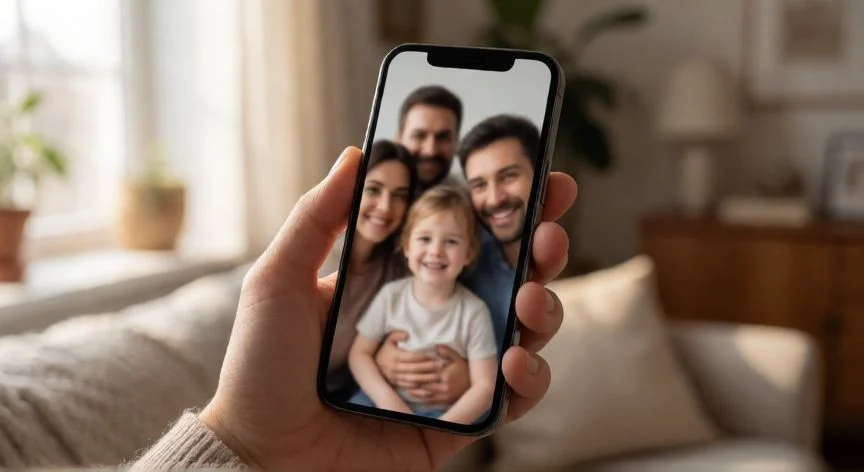
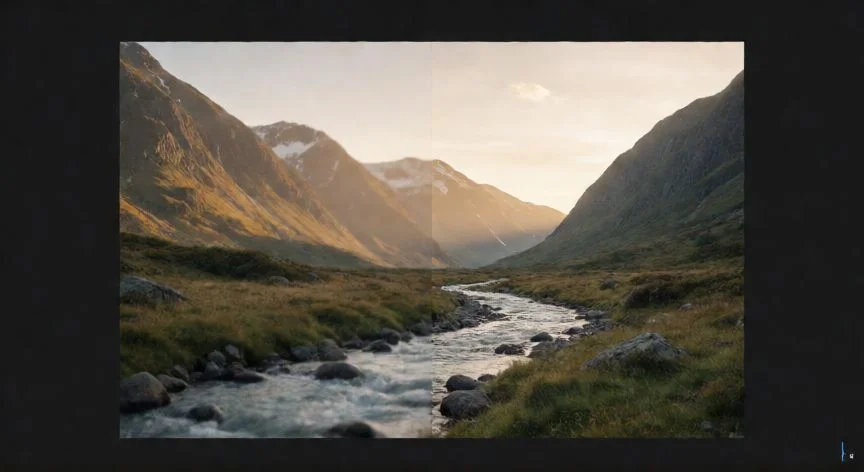
como mejorar una imagen borrosa, Persona usando una app de IA en el móvil para mejorar una foto borrosa de una cara
Imagen

Persona usando una app de IA en el móvil para mejorar una foto borrosa de una cara

02

Métodos paso a paso para recuperar la nitidez y detalle de tus fotos

La super-resolución con IA ha cambiado por completo el panorama de la recuperación de imágenes borrosas. A diferencia del clásico Unsharp Mask que solo acentúa bordes existentes, los modelos como Real-ESRGAN o SwinIR reconstruyen información que no estaba en el píxel original, generando textura nueva coherente con el contenido de la imagen. Esto es especialmente útil cuando la foto está a 500x375 px y necesitas imprimirla.
Flujo de trabajo recomendado para una imagen muy borrosa:
1) Reduce el ruido primero (denoise) con Nik Denoise 2 o el denoiseo de Lightroom, porque la nitidez amplifica el grano.
2) Aplica super-resolución con IA (Upscayl, Topaz, o un modelo local) para generar un canvas mayor con detalle reconstruido.
3) Corrige color y contraste si la compresión lo deterioró.
4) Termina con un Unsharp Mask suave (Radio 1.2, Cantidad 60-80) solo en bordes.

Para retratos borrosos con IA: Remini o Topaz Face AI son los más eficaces. Importas la foto, la IA detecta la cara y reconstruye ojos, piel y cabello. El resultado es notable pero puede dar un aspecto 'plástico' si exageras. Mezcla en capa al 60-70% con la original para un resultado natural.
Limitaciones reales a tener en cuenta:
- Un desenfoque de 20-30 px por movimiento NO se puede revertir por completo; la IA 'adivina' el contenido, no lo recupera.
- A mayor compresión JPEG, más alta la probabilidad de artefactos cuadrícula (blocking) que la IA puede introducir como texto fantasma.
- Las imágenes con poco contraste y poca luz se benefician menos porque hay menos información de borde que acentuar.
Tablas de referencia rápida:

Tipos de desenfoqueMejor herramientaDificultad
Enfoque incorrecto leveUnsharp Mask / Lightroom NitidezBaja
Movimiento ligeroAdaptive Sharpen (PS) / IAMedia
Imagen pequeña a ampliarUpscayl / Topaz Gigapixel / Real-ESRGANBaja
Retrato borroso (cara)Remini / Topaz Face AIBaja
Desenfoque severo (>15 px)IA generativa + retoque manualAlta

Consejo final: Si la imagen es para uso personal (recuerdo, web), un Unsharp Mask moderado en cualquier editor es suficiente. Si es para impresión o publicación profesional, invierte en Topaz Photo AI (~$200) o dedica tiempo a un flujo multi-paso con herramientas gratuitas. La regla de oro: mejor una nitidez sutil y natural que una agresiva y artificial.

Conclusión:

¿como mejorar una imagen borrosa?

Mejorar una imagen borrosa es hoy más accesible que nunca gracias a la combinación de técnicas clásicas de nitidez y los nuevos modelos de IA generativa. La clave está en identificar el tipo de desenfoque, aplicar las herramientas en el orden correcto (denoise → IA → color → nitidez) y no excederse con los parámetros para evitar un aspecto artificial. Para la mayoría de usuarios, una combinación de Upscayl (gratis) y Unsharp Mask en Lightroom o GIMP resuelve el 90% de los casos sin coste alguno.

Fuentes: Adobe Photoshop Help, Topaz Labs documentation, GIMP Manual, Real-ESRGAN GitHub repository, Lightroom Camera Raw Guide —
Redacción: editorial NexusCurioso.com
Cómo mejorar fotos borrosas: técnicas y herramientas definitivas Cómo mejorar fotos borrosas: técnicas y herramientas definitivas Cómo mejorar una foto borrosa: métodos y herramientas esenciales Cómo mejorar una foto borrosa: métodos y herramientas esenciales
¿Quieres ver más respuestas sobre como mejorar una imagen borrosa?
Más preguntas de aficiones
De otras categorías