Cómo cambiar PowerPoint a PDF: métodos completos y actualizados
Convertir una presentación de PowerPoint a PDF es una de las tareas más frecuentes en el ámbito profesional y académico. El formato PDF garantiza que la maquetación, las fuentes y los colores se mantengan idénticos en cualquier dispositivo, algo que no siempre ocurre con el formato .pptx, ya que puede variar según la versión de PowerPoint o el software que use el receptor.
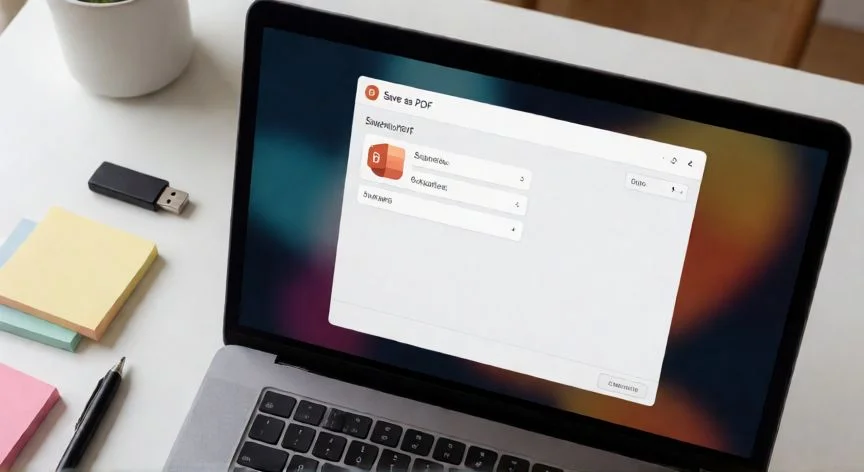
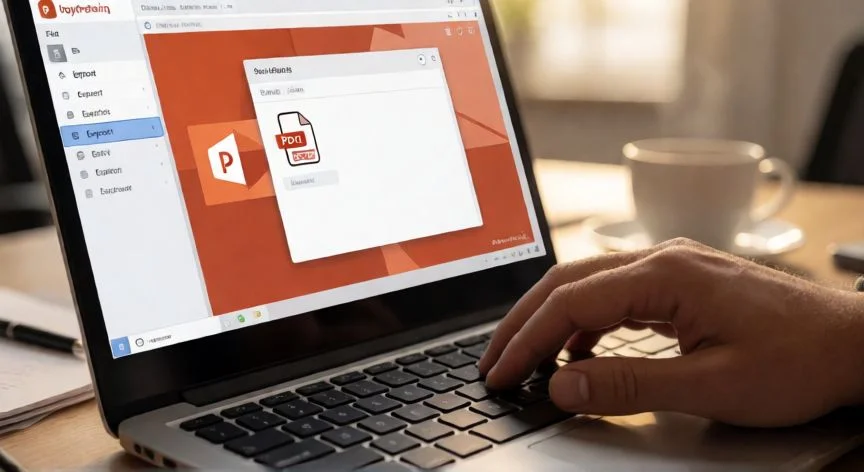
La forma más directa es usar el propio Microsoft PowerPoint. Abre tu presentación, ve a Archivo → Cambiar a PDF (en Windows) o Archivo → Exportar → Crear PDF o XPS. En Mac el camino es similar: Archivo → Exportar. Asegúrate de elegir la opción PDF estándar si deseas que el archivo sea ligero, o PDF con compatibilidad XPS si necesitas anotaciones.
Si no dispones de PowerPoint instalado, puedes recurrir a LibreOffice Impress o Apache OpenOffice, ambos gratuitos. Simplemente abre el archivo .pptx, ve a Archivo → Exportar como PDF y configura las opciones de calidad (resolución, inclusion de metadatos, etc.).
Otra alternativa muy práctica es usar Google Slides: sube tu presentación a Drive, ábrela en Slides y desde Archivo → Descargar → PDF obtendrás el resultado en segundos. Esto es ideal si trabajas de forma colaborativa y no quieres instalar nada adicional.
Para quienes prefieren no abrir ningún programa de escritorio, existen herramientas online como Smallpdf, iLovePDF o CloudConvert. Subes el archivo, eliges la conversión a PDF y descargas el resultado. Ten en cuenta que, al subir archivos a servidores de terceros, conviene que no contengan información confidencial.
Un truco útil: si tu presentación incluye animaciones o transiciones, estas no se conservarán en el PDF, ya que es un formato estático. Si necesitas mantener la interactividad, lo recomendable es exportar a PDF con la opción de hipervínculos activos activada en PowerPoint.
En cuanto a la calidad de imagen, PowerPoint por defecto exporta a 96 dpi. Si tu presentación contiene fotografías de alta resolución o gráficos vectoriales, puedes aumentar la resolución en las opciones de exportación para evitar pixelado en impresión.
Por último, recuerda que el tamaño del archivo PDF resultante dependerá del número de diapositivas y de la calidad de las imágenes incrustadas. Una presentación de 50 diapositivas con fotos puede pesar entre 10 y 50 MB. Si necesitas reducir el peso, usa la opción de comprimir imágenes antes de exportar o elige la opción de PDF estándar en lugar de compatible.
Si tu presentación usa fuentes personalizadas, incrusta las fuentes antes de exportar (Archivo → Opciones → Guardar → Incrustar fuentes) para evitar que el PDF muestre tipografías incorrectas.
Dato clave