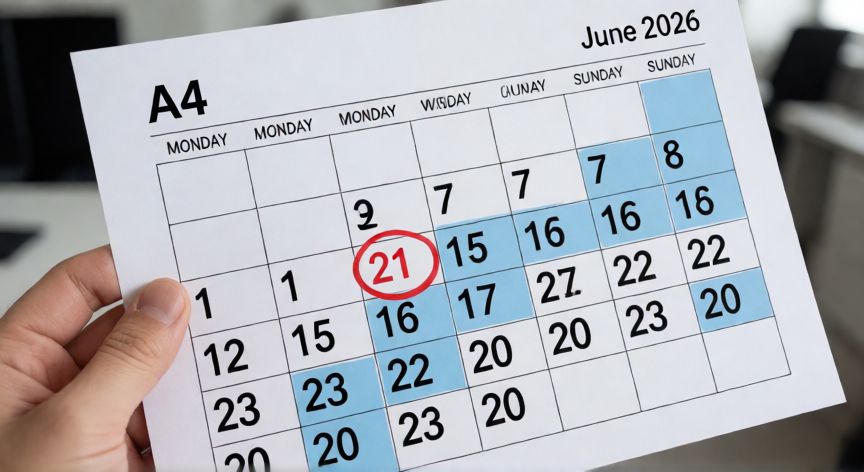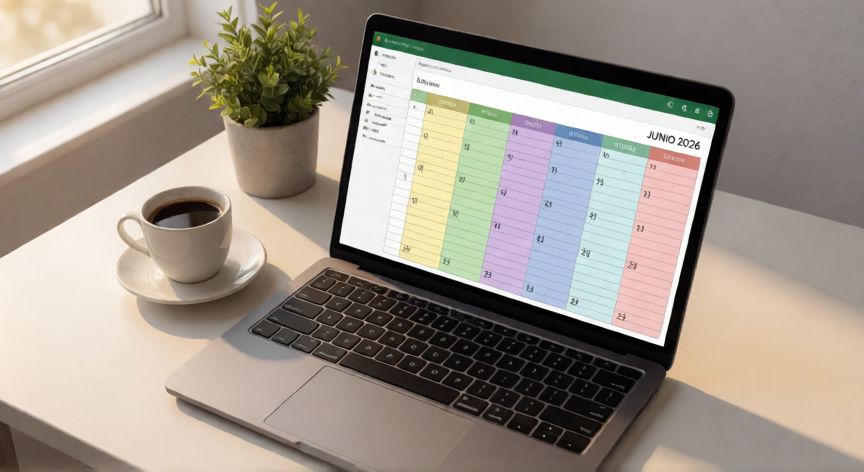
Cómo hacer un calendario de junio 2026 en Excel
Crear un calendario en Excel para junio 2026 es una tarea sencilla que te permitirá planificar reuniones, fechas límite y eventos del mes con total claridad. La ventaja de hacerlo en Excel frente a una imagen estática es que puedes editar celdas, añadir colores, insertar notas y adaptarlo a tu flujo de trabajo sin depender de aplicaciones externas.
Antes de empezar, conviene saber que junio 2026 comienza en lunes (1 de junio) y termina en martes (30 de junio), lo que significa que el mes tiene exactamente 4 semanas completas más un día extra. Esta estructura es ideal para una cuadrícula de 7 columnas por 5 filas que se llena casi sin huecos.
Paso 1: Estructura básica de la cuadrícula. Abre Excel y selecciona las celdas A1 hasta G6. En la fila 1 escribe los días de la semana: Lunes, Martes, Miércoles, Jueves, Viernes, Sábado, Domingo. Ajusta el ancho de cada columna a unos 80-90 caracteres para que queden cuadrados.
Paso 2: Rellenar las fechas. Como junio 2026 arranca en lunes, simplemente escribes el 1 en la celda A2 y el 30 se distribuye de forma natural hasta la celda G5. No necesitas fórmulas complejas para este mes en particular, aunque si quieres automatizarlo puedes usar la fórmula =SEMANA(FECHA(2026;6;1)) para verificar el día de inicio.
Paso 3: Formato y estilos. Selecciona toda la tabla (A1:G6) y aplica bordes finos. Para los días de fin de semana (columnas F y G), usa un fondo azul claro para diferenciarlos visualmente. Pon el título "JUNIO 2026" en una celda fusionada (A1:G1) con fuente de 16-18 pt y negrita.
Paso 4: Añadir notas y eventos. Debajo de cada número de día, deja un espacio de 1-2 líneas para anotar compromisos. Puedes usar el formato Alinear texto en vertical o simplemente dividir la celda con un salto de línea (Alt+Enter). Para días especiales como el 21 de junio (solsticio de verano) o el 15 de junio (Día del Padre en España), aplica un color de fondo rojo suave para que destaquen.
Paso 5: Ajustes de impresión. Ve a Disposición de página → Ajustar a una página. Elige orientación horizontal (apaisado) si quieres que las 7 columnas quepan sin escalar. Deja márgenes de 1,5 cm y centra horizontalmente. Así podrás imprimirlo en una sola hoja A4 o A3 según el tamaño de celda que elijas.
Paso 6: Convertir a plantilla reutilizable. Guarda el archivo como .xltx (Plantilla de Excel). Luego, usando la fórmula =DÍA(FECHA(AÑO(HOY());MESES(HOY()+1);1)) puedes generar automáticamente el primer día del mes siguiente y actualizar toda la cuadrícula con un solo clic. Esto te ahorrará trabajo en julio, agosto y el resto del año.
Con estos pasos tendrás un calendario funcional, editable y profesional para todo el mes de junio de 2026, apto tanto para uso personal como para compartir con tu equipo de trabajo.
Fórmula clave: =TEXTO(FECHA(2026;6;1);"dddd") devuelve 'lunes' y confirma el día de inicio del mes.
Dato clave