Cómo convertir un documento de Word a JPG paso a paso
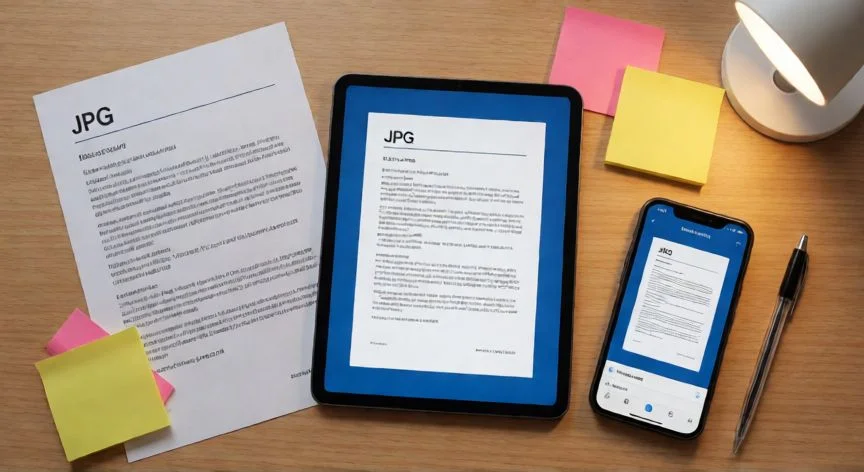
Convertir un documento de Microsoft Word a formato JPG es una tarea más común de lo que parece. Necesitas transformar un texto editable en una imagen estática para compartirlo en redes sociales, insertarlo en una presentación, subirlo a un portal web o simplemente archivar una página sin riesgo de que alguien la modifique. Afortunadamente, existen varios métodos gratuitos y accesibles que no requieren conocimientos avanzados.
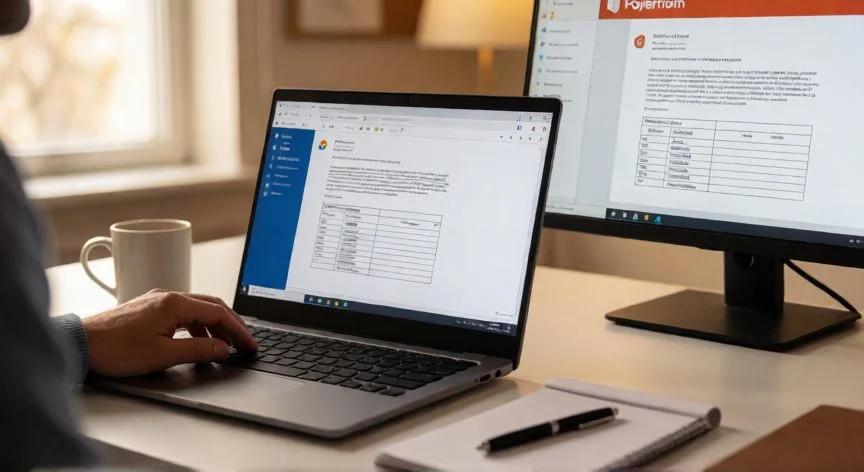
El método más rápido y sin instalar nada adicional es usar Microsoft PowerPoint como intermediario. Abre el archivo Word, selecciona todo el contenido con Ctrl+A, cópialo con Ctrl+C y pega en una diapositiva en blanco. Ajusta la fuente y el tamaño para que se vea limpio. Después ve a Archivo > Exportar > Cambiar formato del archivo y elige JPG. PowerPoint guardará cada diapositiva como una imagen independiente.
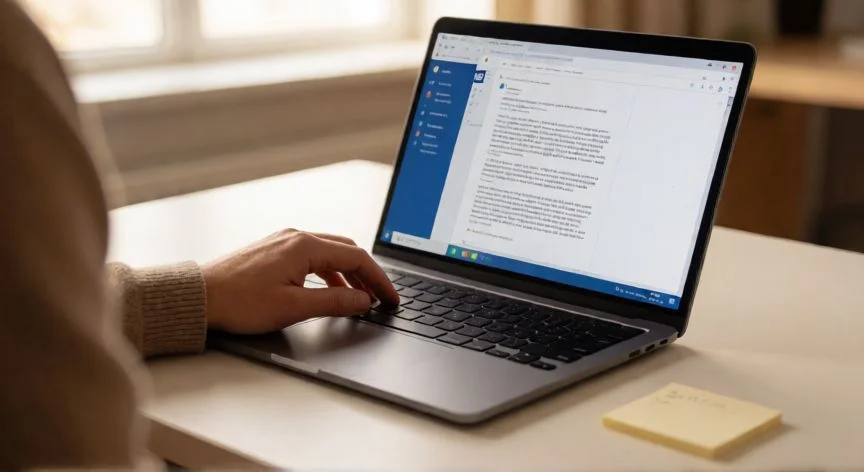
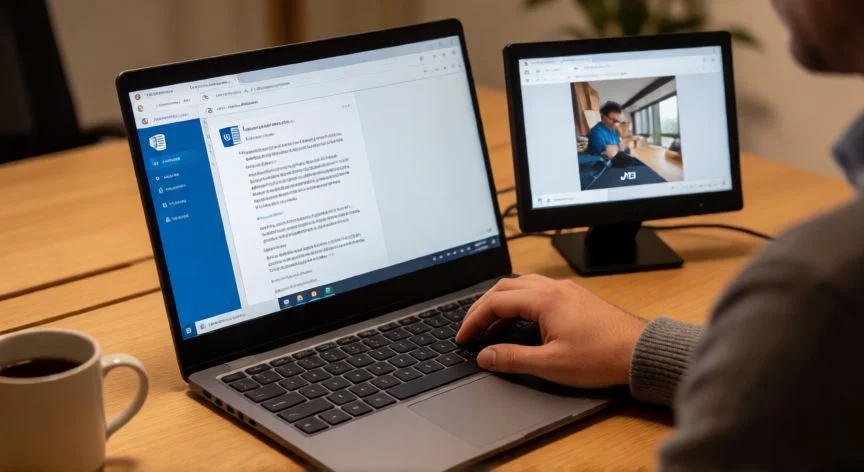
Otra vía muy fiable es utilizar Microsoft Paint o el visor de imágenes de Windows. Abre el documento Word, haz una captura de pantalla con la tecla ImpPant o la herramienta Captura de pantalla de Windows, pega la imagen en Paint y guárdala como JPG. Este método es ideal para una única página, aunque si el documento tiene muchas páginas tendrás que repetir el proceso en cada una.
Si dispones de Adobe Photoshop, puedes abrir directamente el archivo DOCX (Photoshop lo soporta desde la versión CC). Una vez abierto, ve a Archivo > Exportar > Guardar como una copia y selecciona JPG como formato de salida. Ajusta la calidad en la barra que aparece (entre 6 y 8 suele ser un buen equilibrio) antes de confirmar.
Para quienes prefieren no instalar software, las herramientas online son muy prácticas. Sitios como Smallpdf, iLovePDF o CloudConvert permiten subir el DOCX y descargar el JPG en segundos. Ten en cuenta que estás subiendo tu documento a un servidor externo, así que evita usar estos servicios con información confidencial.
Un truco poco conocido: Word permite exportar a PDF con Archivo > Guardar como > PDF. Una vez tienes el PDF, puedes convertirlo a JPG con cualquier conversor de PDF a imagen, incluso el propio visor de Windows si abres el PDF e imprimes a una carpeta de imágenes. Esto mantiene la maquetación original mucho mejor que copiar y pegar.
Si lo que necesitas es convertir solo una página concreta de un documento largo, la estrategia más limpia es duplicar esa página en un documento nuevo de Word, aplicar un fondo blanco sólido para evitar transparencias, y luego seguir con cualquiera de los métodos descritos. Así evitas que el resultado final traiga restos de otras páginas o márgenes innecesarios.
Un aspecto técnico importante: al convertir a JPG estás pasando de un formato vectorial/textual a uno raster (píxeles). Si luego necesitas agrandar la imagen, perderás nitidez. Por eso se recomienda exportar con una resolución de 300 ppp como mínimo si la imagen va a imprimirse, y con un tamaño en píxeles suficiente (al menos 1920 px de ancho) si será digital.
Tabla rápida de métodos:
| Método | Requiere instalación | Calidad | Ideal para |
|---|---|---|---|
| PowerPoint como puente | No (si ya tienes Office) | Alta | Varias páginas |
| Captura de pantalla + Paint | No | Media | Una sola página |
| Adobe Photoshop | Sí (de pago) | Muy alta | Uso profesional |
| Convertidor online | No | Media-Alta | Uso rápido sin software |
Para documentos de muchas páginas, exporta primero a PDF desde Word y luego convierte el PDF a JPG con un conversor dedicado.
Dato clave