SmartArt en PowerPoint: qué es y para qué sirve
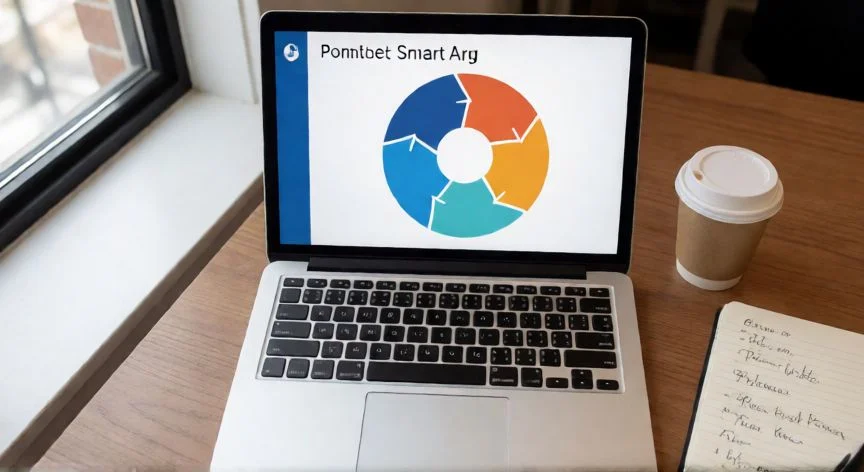
SmartArt es una herramienta integrada en Microsoft PowerPoint que permite crear diagramas visuales predefinidos de forma rápida y sin necesidad de dibujo técnico. En lugar de crear manualmente formas, líneas y conexiones, el usuario selecciona una plantilla SmartArt, introduce el texto y el programa genera automáticamente un gráfico estructurado y estéticamente coherente.
La funcionalidad fue introducida por primera vez en Office 2007 y desde entonces se ha ido ampliando con nuevos diseños y categorías. Su objetivo principal es facilitar la comunicación visual de información compleja, como procesos, jerarquías, ciclos, relaciones o listas, transformando texto plano en representaciones gráficas claras y profesionales.
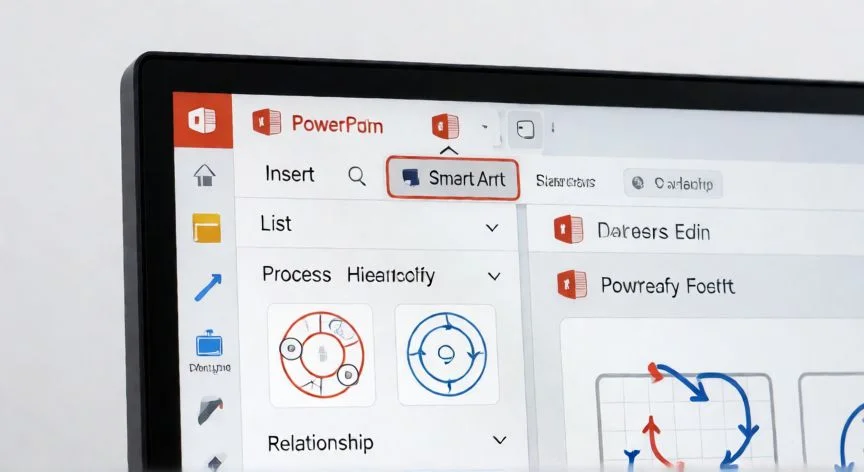
SmartArt se divide en seis categorías principales, cada una orientada a un tipo específico de información:
| Categoría | Uso típico |
|---|---|
| Lista | Puntos clave, listas con iconos o imágenes |
| Proceso | Pasos secuenciales, flujos de trabajo |
| Ciclo | Procesos recurrentes, iteraciones |
| Hierarquía | Estructuras organizativas, árboles |
| Relación | Conexiones, comparativas, Venn |
| Matriz | Cuadrículas, cuadrantes, cuadrículas radiales |
Para acceder a SmartArt en PowerPoint se sigue una ruta sencilla: ir a la pestaña Insertar y hacer clic en el botón SmartArt. Se abre un panel con las seis categorías y múltiples diseños. Basta con seleccionar uno, y aparece un marco de texto donde se escriben los elementos separados por Enter o Tabulación para crear subniveles.
Una vez creado el diagrama, SmartArt permite personalización avanzada: cambiar colores con el botón "Cambiar colores", aplicar estilos de SmartArt (3D, sombras, reflejos), modificar el diseño a otro tipo sin perder el texto, o convertirlo en formas individuales mediante Diseño → Convertir en formas para edición libre.
Un aspecto clave es que SmartArt no es estático: si se añade o elimina texto, el diagrama se reorganiza automáticamente. Esto lo hace muy útil en presentaciones en curso, aunque puede generar movimientos visuales inesperados si no se tiene cuidado con la cantidad de elementos.
SmartArt también es compatible con animaciones: se puede animar todo el diagrama como un bloque o elemento por elemento, lo que permite revelar la información de forma progresiva durante una presentación, mejorando la retención del público.
Es importante diferenciar SmartArt de los gráficos de datos (barras, pastel, líneas) que se crean desde Insertar → Gráfico. SmartArt trabaja con texto y estructura, no con datos numéricos. Si necesitas mostrar estadísticas, lo adecuado es un gráfico tradicional; si necesitas mostrar relaciones lógicas o procesos, SmartArt es la opción correcta.
Para convertir un SmartArt en formas editables libremente: selecciónalo y pulsa Ctrl + Shift + G. Pierdes la auto-reorganización pero ganas control total sobre cada elemento.
Dato clave