
INICIO
tecnologia · solución de problemas
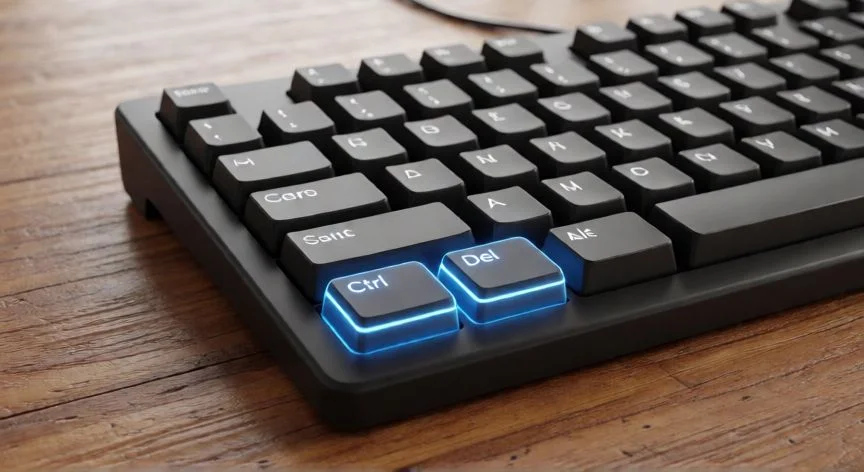
ordenador bloqueado que hacer, Persona presionando Ctrl+Alt+Supr en un teclado para desbloquear un PC congelado en su escritorio
tecnologia ·#368 ·Lectura 14 min. · Redactor: Redacción Nexuscurioso

¿Ordenador bloqueado que hacer?

Respuesta corta Verificado
Verificada!

Windows + Ctrl + Mayús + B reinicia los drivers de video: si la pantalla se congeló por un cuelgue gráfico, parpadeará y recuperarás el control sin apagar el PC.

01

Ordenador bloqueado: guía completa para desbloquearlo y evitar futuros cuelgues

Un ordenador que se congela es una de esas situaciones que provocan pánico instantáneo. La pantalla se queda fija, el puntero del ratón no se mueve, el teclado no hace nada y, en muchos casos, lo único que parece posible es apretar el botón de encendido y cruzar los dedos. Pero antes de entrar en modo emergencia, conviene saber que la mayoría de las veces el equipo no ha muerto, sino que algún proceso ha entrado en bucle o el hardware está saturado. Con paciencia y un orden lógico se puede rescatar la máquina sin cargarla de más.


Cuando hablamos de un PC bloqueado nos referimos a que el sistema operativo deja de procesar instrucciones. La imagen en pantalla se queda clavada, el cursor no responde y muchas veces solo queda el reset físico. En algunos casos Windows muestra un pantallazo azul (BSOD), pero en la mayoría simplemente se queda congelado. Los síntomas varían según el origen: a veces se congela al arrancar y poner el PIN, otras al abrir un juego pesado, otras al cerrar Chrome o cuando el equipo lleva muchas horas encendido. También es frecuente que el audio siga sonando unos segundos o minutos, o que en una videollamada la otra persona te oiga pero tú no la escuches, lo que indica que el sistema está medio vivo pero algún componente o driver ha dejado de responder.


Es muy importante diferenciar un cuelgue total de un simple parón de unos segundos. Si el ratón se mueve pero todo va lentísimo, o el sistema responde tras 20-30 segundos, puede tratarse más bien de un problema de disco, memoria virtual o falta de recursos que un congelamiento duro. Si una aplicación en concreto ha bloqueado Windows, basta con cerrar esa aplicación. También es típico que, tras un cuelgue, si reinicias enseguida vuelva a colgarse al poco tiempo, mientras que si lo dejas reposar un rato aguanta más; esa pista apunta a temperaturas, fuente de alimentación o problemas de hardware bajo carga sostenida.


Primer auxilio rápido: si la pantalla está congelada pero sospechas que el sistema sigue vivo, prueba a despertar los controladores gráficos. En Windows, pulsa la combinación Windows + Ctrl + Mayús + B. Esto reinicia los drivers de video; si el problema era un cuelgue gráfico, la pantalla parpadeará, se escuchará un pequeño pitido y recuperarás el control. Es un truco sencillo que salva muchas situaciones sin necesidad de apagar nada.


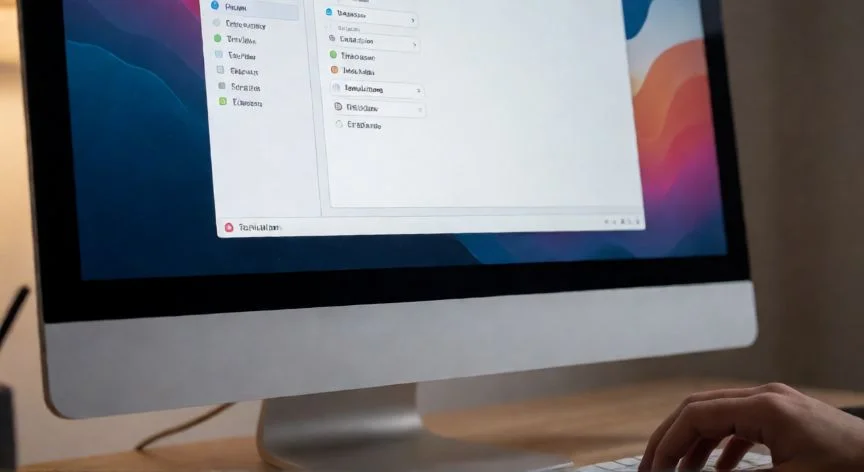
Si eso no funciona, intenta abrir el Administrador de Tareas con Ctrl + Alt + Supr, o directamente con Ctrl + Mayús + Esc. También puedes hacer clic derecho en el menú Inicio y seleccionar Administrador de tareas. Desde ahí verás todas las aplicaciones abiertas, los procesos en segundo plano y la cantidad de CPU y memoria que consume cada uno. Si algún número está cerca o por encima del 100%, pulsa "Finalizar tarea" para liberar recursos. Si un programa individual ha fallado, puedes cerrarlo manualmente y desbloquear el equipo; ten en cuenta que la aplicación puede tardar unos minutos en cerrarse. En Mac, la herramienta equivalente es el Monitor de Actividad.


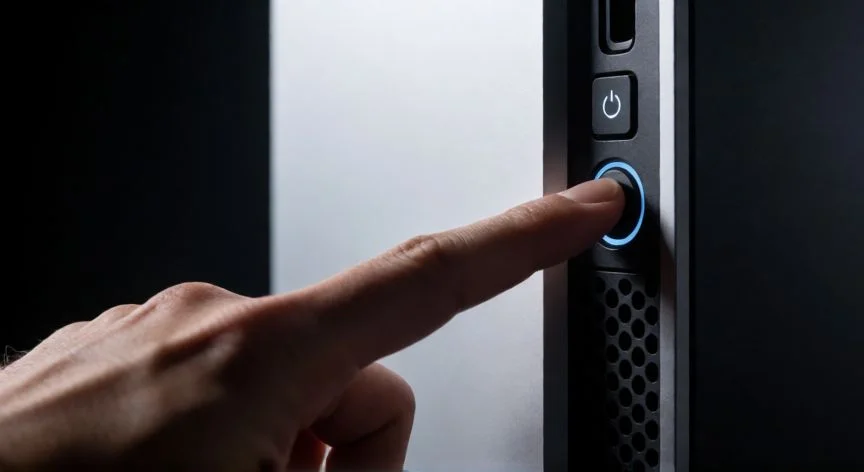
Si el sistema está muy lento pero aún responde, prueba el reinicio controlado: pulsa Ctrl + Alt + Supr, mantén pulsada la tecla Ctrl y haz clic en el icono de apagado. Si la pantalla se ha bloqueado del todo, Ctrl + Alt + Supr suele devolver una pantalla negra con opciones para cerrar sesión o acceder al administrador. Cuando nada de lo anterior sirve y el teclado es un pisapapeles, no queda otra que mantener pulsado el botón de encendido entre 5 y 10 segundos hasta que la máquina se apague por completo. Espera unos instantes antes de volver a encenderlo para que la electricidad residual se disipe. En portátiles antiguos con batería extraíble, puedes retirar la batería y desconectar el cable; en modelos modernos con batería sellada, algunos fabricantes permiten drenar la energía manteniendo el botón pulsado hasta 30 segundos.


Un reinicio forzoso puntual no suele causar daños graves, pero forzar apagados de forma habitual sí puede provocar problemas: archivos del sistema corruptos, errores en el disco y fallos de arranque posteriores, ya que el disco puede estar escribiendo datos en el momento del corte. Si la pantalla se puso azul antes del congelamiento, analiza los archivos de volcado para identificar qué software, hardware o controlador provocó el bloqueo.


Si el PC se cuelga mientras realizas una acción intensiva (renderizar vídeo, abrir un juego, compilar código), probablemente se descongele por sí sola si le das un tiempo. En lugar de hacer clic por todas partes, espera unos momentos. Y empieza siempre por lo obvio: a veces solo necesitas cargar la batería del ratón inalámbrico, o un simple reinicio basta.


Un caso muy frecuente: no es el PC el que se congela, es el navegador. Chrome, en particular, puede devorar recursos si abres muchas pestañas o usas demasiadas extensiones. Las extensiones a veces no funcionan según lo previsto y provocan que el navegador se congele. Si ese escenario te suena familiar, deshabilita todas las extensiones para comprobar si eso soluciona el problema; si es así, actívalas una por una para aislar la que causa el conflicto y elimínala.


La falta de recursos de RAM es otra causa muy común de saturación. La memoria actúa como memoria de trabajo a corto plazo: un navegador con 20 pestañas, un juego, Spotify, ofimática y algún programa pesado (edición de vídeo, máquinas virtuales) agotan incluso 16 GB. Cuando la RAM física no da más, Windows tira de memoria virtual usando el disco como extensión, que es mucho más lento, y el sistema entra en una espiral de lentitud que termina en bloqueo. Si además la unidad de sistema está casi llena, no hay espacio para memoria virtual ni archivos temporales, multiplicando las posibilidades de cuelgue. Como referencia, deja al menos 20 GB libres en la unidad donde está Windows.

“Deja al menos 20 GB libres en la unidad de Windows: sin ese espacio no hay memoria virtual ni archivos temporales, y el riesgo de bloqueo se multiplica.”

Dato clave
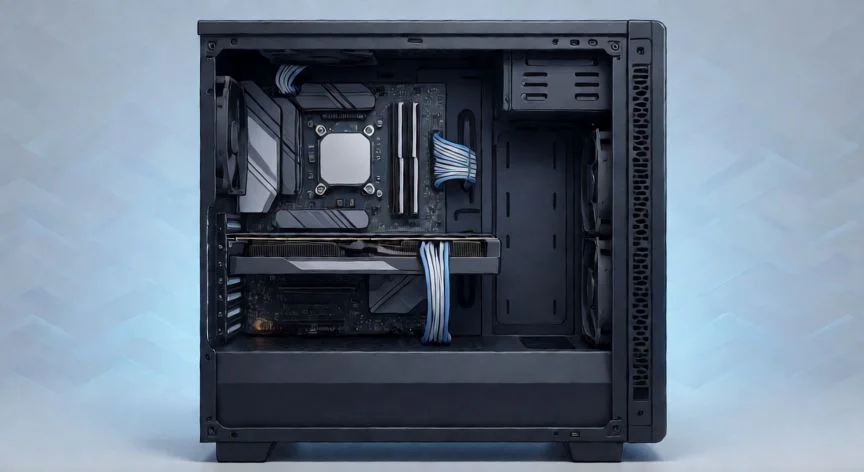
ordenador bloqueado que hacer, Mano limpiando con aire comprimido el polvo del disipador y ventiladores internos de un PC abierto
Imagen

Mano limpiando con aire comprimido el polvo del disipador y ventiladores internos de un PC abierto

02

Desde el primer auxilio hasta la prevención a largo plazo

Las altas temperaturas son una de las causas más habituales de bloqueo, sobre todo en verano o en equipos que llevan años sin limpieza interna. El polvo se acumula en ventiladores, disipadores y rejillas, reduciendo el flujo de aire y actuando como una manta que impide que el calor salga. Si la CPU, la GPU o el chipset se acercan a su temperatura máxima de seguridad, el sistema baja frecuencias y voltajes para protegerse (throttling) y, si no es suficiente, llega al bloqueo o apagado repentino. Algo parecido ocurre si la pasta térmica está reseca o mal aplicada, o si el disipador no está bien fijado. En un portátil que quema al tacto, el bloqueo actúa como medida de seguridad: limpia el polvo de las rejillas y evita superficies blandas como la cama.


Cualquier componente en mal estado puede provocar congelamientos aleatorios, y hay patrones que ayudan a identificar al culpable:

  • Fuente de alimentación tocada o insuficiente: el PC se apaga o reinicia de golpe tras un rato de uso, y también puede congelarse cuando no entrega energía estable.
  • Memoria RAM defectuosa: cuelges aparentemente aleatorios, pantallazos azules del tipo "Memory Management", errores al copiar archivos o ficheros corruptos.
  • Disco duro o SSD con sectores dañados: bloqueos intermitentes, tiempos de carga eternos y sistemas colgados mientras el disco "rasca".
  • Tarjeta gráfica con problemas: congelamientos al jugar o ejecutar aplicaciones 3D, pantallazos, artefactos en pantalla o pérdida de señal de vídeo.

Un truco clave para saber si estamos ante un fallo de software o de hardware: reinstala Windows o restablece el equipo de fábrica. Si con un sistema limpio los bloqueos continúan, es muy probable que el origen sea físico. Señales de un problema de hardware más grave son los pantallazos azules frecuentes, archivos que se corrompen o bloqueos cada vez más habituales; en esa situación lo más recomendable es que un técnico revise el equipo.


Antes de cambiar piezas, aprovecha las herramientas que Windows trae de serie:

HerramientaComando / UsoQué hace
CHKDSKchkdsk /f /r C:Analiza discos en busca de errores lógicos y físicos, marca sectores dañados y repara estructuras corruptas
SFCsfc /scannowAnaliza archivos críticos de Windows y reemplaza los dañados por versiones correctas
DISMDISM.exe /Online /Cleanup-image /RestorehealthRevisa y repara la imagen de Windows (ejecutar antes de SFC)
Diagnóstico de memoriamdsched.exe (Ejecutar)Test completo de la RAM antes de cargar el SO; resultados en Visor de eventos, registro "Sistema"

También puedes revisar el disco desde el Explorador de archivos: clic derecho en la unidad, Propiedades, pestaña Herramientas y "Verificar". Si el diagnóstico de memoria detecta errores, aunque sean pocas celdas defectuosas, es motivo suficiente para que el PC se congele al azar; toca probar módulos por separado y sustituir el que falle. En equipos antiguos puede que la RAM no mantenga sus velocidades actuales, y conviene reemplazarla o bajar su velocidad en la BIOS (F10, F2, F12, F1 o DEL), o habilitar el perfil XMP.


Cuando las pruebas de disco y RAM no arrojan nada concluyente, sospecha del software: controladores incompatibles, programas en segundo plano, utilidades de terceros o antivirus. El modo seguro arranca Windows solo con los controladores y servicios imprescindibles; si en ese modo el PC deja de congelarse, está prácticamente confirmado que el problema está en algún software del arranque normal. Si el equipo no llega al escritorio de forma estable, fuerza el arranque al entorno de recuperación (WinRE) apagando y encendiendo el PC tres veces seguidas durante la carga, y desde ahí ve a Opciones avanzadas > Configuración de inicio para activar el modo seguro. El inicio limpio es otra técnica muy útil: desde msconfig (pestaña General, Inicio selectivo, desmarcando "Cargar elementos de inicio") y desde la pestaña Inicio del Administrador de Tareas se desactivan programas y servicios no esenciales, activándolos poco a poco hasta localizar el que dispara los congelamientos.


El software malicioso es otra fuente clásica de cuelgues y bloqueos completos. Algunos tipos de malware (minadores, troyanos, adware) consumen CPU, RAM y disco a tope; otros corrompen archivos o manipulan el registro. Los síntomas típicos incluyen ventanas emergentes constantes, programas que no recuerdas haber instalado, el navegador lleno de barras raras, o un arranque eternamente lento. Windows Defender basta para la mayoría de usuarios si está actualizado: desde Seguridad de Windows puedes lanzar un análisis completo o un "análisis sin conexión", que reinicia el equipo en modo seguro sin Internet para eliminar los malwares más difíciles (tarda unos 15 minutos). Como apoyo, AdwCleaner de Malwarebytes elimina adware, barras y PUPs sin instalación. Ojo: tener dos antivirus residentes a la vez es peor que no tener ninguno, porque al analizar los mismos archivos pueden bloquearse entre ellos y dejar el PC colgado. La regla es un solo antivirus activo.


Los controladores desactualizados son responsables de un porcentaje muy alto de cuelgues. Mantén Windows Update y los drivers de NVIDIA, AMD o Intel al día. En el Administrador de dispositivos busca automáticamente el software del controlador actualizado, o desinstala el controlador y reinicia para que Windows lo reinstale. Si vienes de varios años de actualizaciones, haz una instalación limpia con DDU (Display Driver Uninstaller). Para juegos, monitoriza temperaturas con HWiNFO, HWMonitor o MSI Afterburner: lecturas por encima de 90-95 °C en CPU o GPU bajo carga indican polvo, pasta térmica agotada, ventiladores fallando o flujo de aire pésimo. Verifica también la integridad de los archivos del juego desde Steam o Battle.net.


Hay casos en los que el PC se congela al iniciar sesión o al introducir la contraseña: muchas veces el problema está en archivos corruptos dentro del perfil de usuario, por un corte de luz, malware o mala desinstalación. Prueba con otra cuenta de usuario; si no mejora, crea una nueva y migra tus datos manualmente desde el perfil antiguo. Si el bloque ocurre al arrancar, apagar o reiniciar, enciende y apaga el equipo sin USB, teléfonos ni periféricos. Si el congelamiento se produce en suspensión o al despertar, revisa en Editar plan de energía > PCI Express > Administración de energía de estado de enlace, seleccionando "Apagado".


Para evitar bloqueos futuros, mantén sistema y drivers actualizados, reduce programas al inicio, haz limpieza digital mensual con el Liberador de espacio (mantén un 20% de disco libre) y, si una actualización reciente causó el cuelgue, revierte o usa Restaurar Sistema. A nivel físico: limpieza periódica de polvo, cambio de pasta térmica si el equipo tiene más de tres años, y si usas un HDD, dar el salto a un SSD reducirá drásticamente los bloqueos por lentitud. Si nada funciona, la última opción es formatear e instalar Windows desde cero; y si tras probar todo el equipo sigue fallando, lo más probable es que haya un defecto físico en la placa base o la GPU, momento para acudir a un servicio técnico especializado.

Conclusión:

¿ordenador bloqueado que hacer?

Un ordenador bloqueado casi nunca es una sentencia definitiva. La clave está en no entrar en pánico, seguir un orden lógico de soluciones (de lo más suave a lo más drástico), aprender a leer las señales que el equipo te da y, sobre todo, mantener un mantenimiento preventivo que evite que el problema se repita. La próxima vez que la pantalla se quede fija, respira, prueba la combinación de teclas adecuada y observa qué te dice el sistema antes de tocar nada.

Fuentes: 1º reparamosya.es, 2º blusens.com, 3º informatecdigital.com, 4º hp.com, 5º es.wikihow.com
IMG1-AUTOR:Nexuscurioso | Licencia: Todos los derechos reservados | URL: ---
IMG2-AUTOR:Nexuscurioso | Licencia: Todos los derechos reservados | URL: ---
Redacción: Redacción Nexuscurioso · Actualizado en: 15/10/2026
Valoración para Respuesta Valoración para Respuesta Valoración para Respuesta Valoración para Respuesta Valoración para Respuesta Valoración para Respuesta Valoración para Respuesta Valoración para Respuesta Valoración para Respuesta Valoración para Respuesta
4.3 / 5 · 49 valoraciones Valorar

¿Tienes algo que aportar? Envíanos tu respuesta

Qué hacer cuando el ordenador se bloquea: guía completa para recuperarlo sin perder datos Qué hacer cuando el ordenador se bloquea: guía completa para recuperarlo sin perder datos Qué hacer cuando el ordenador se queda pillado o congelado Qué hacer cuando el ordenador se queda pillado o congelado
¿Quieres ver más respuestas sobre ordenador bloqueado que hacer?
Más preguntas de tecnologia